
วิธี Import ไฟล์ .pst ไปยังบัญชีของ Office365
หลังจากที่ผู้ใช้งานได้รับไฟล์ .pst เรียบร้อยแล้ว สามารถนำเข้าไปยังบัญชีอีเมลในระบบใหม่ (Microsoft 365) ได้ 2 วิธี ดังนี้
-
-
-
-
วิธีที่ 1 Import ไฟล์ .pst เข้าสู่บัญชีอีเมลในระบบ Microsoft 365 โดยตรง
-
วิธีที่ 2 เปิดไฟล์ .pst เพื่อใช้ในการอ้างอิงประวัติ (Open Outlook Data File)
-
-
-
วิธีที่ 1 Import ไฟล์ .pst เข้าสู่บัญชีอีเมลในระบบ Microsoft 365 โดยตรง
จำเป็นต้อง Login บัญชีของ Office365 หลังมีการเปลี่ยนระบบเรียบร้อยแล้ว จึงสามารถ Import อีเมลจากระบบเดิมเข้าไปยังระบบใหม่ได้ โดยเริ่มได้งานตั้งแต่ วันที่ 4 สิงหาคม 2568 เป็นต้นไป
-
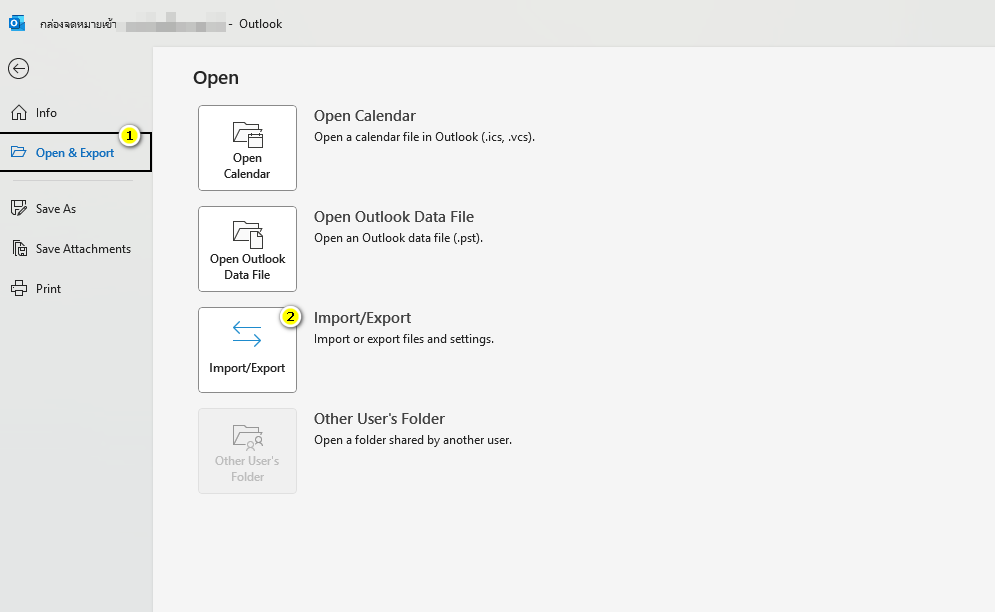
ไปที่ File > Open & Export > Import/Export
-
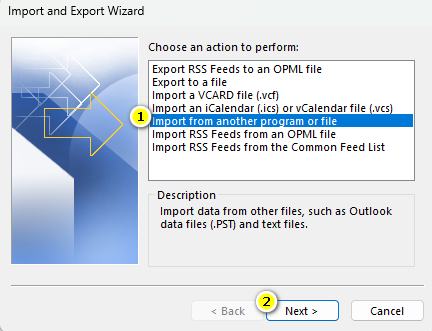
เลือก Import from another program or file > กด Next
-
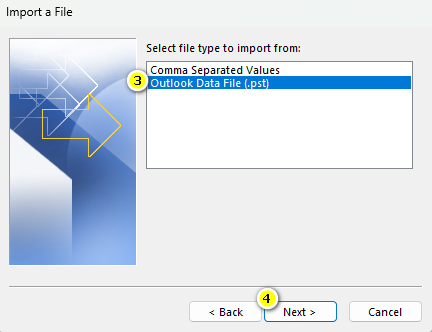
เลือก Outlook Data File (.pst) > กด Next
-
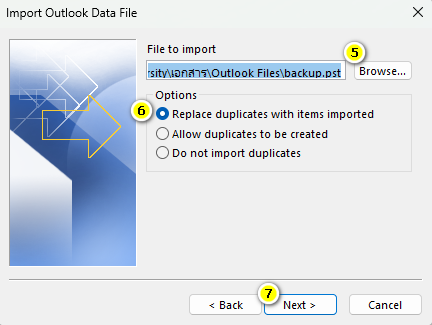
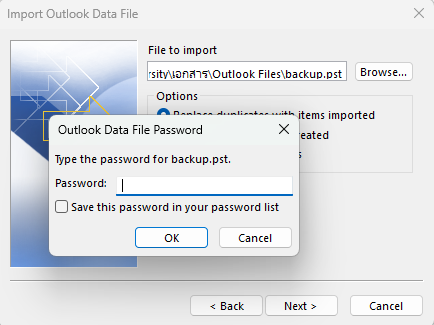
เลือกไฟล์ .pst ที่ export ไว้ก่อนหน้า > เลือก Option เป็น "Replace duplicates with item exported" > กด Finish
-
ใส่รหัสผ่านที่ตั้งไว้ตอน Export ข้อมูล
-
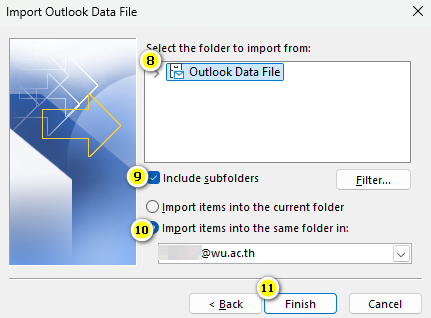
เลือกโฟลเดอร์ปลายทางในบัญชี Office365 (Inbox หรือสร้างโฟลเดอร์ใหม่) > ติ๊ก Include subfolders > กด Finish เพื่อเริ่มนำเข้า
ศึกษา Import เพิ่มเติมได้จาก Link: https://www.youtube.com/watch?v=V-V8wBtctlQ
วิธีที่ 2 เปิดไฟล์ .pst เพื่อใช้ในการอ้างอิงประวัติ (Open Outlook Data File)
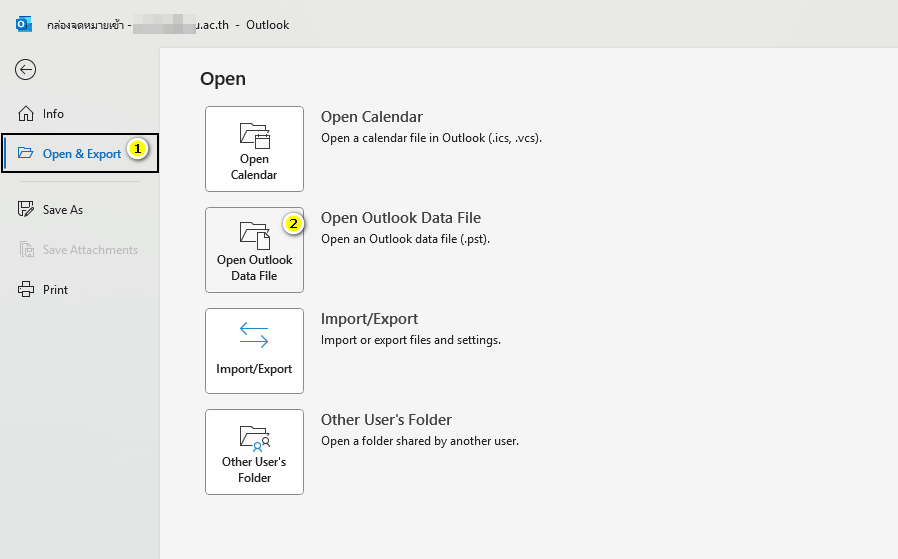
- ไปที่ File > Open & Export > เลือก Open Outlook Data File
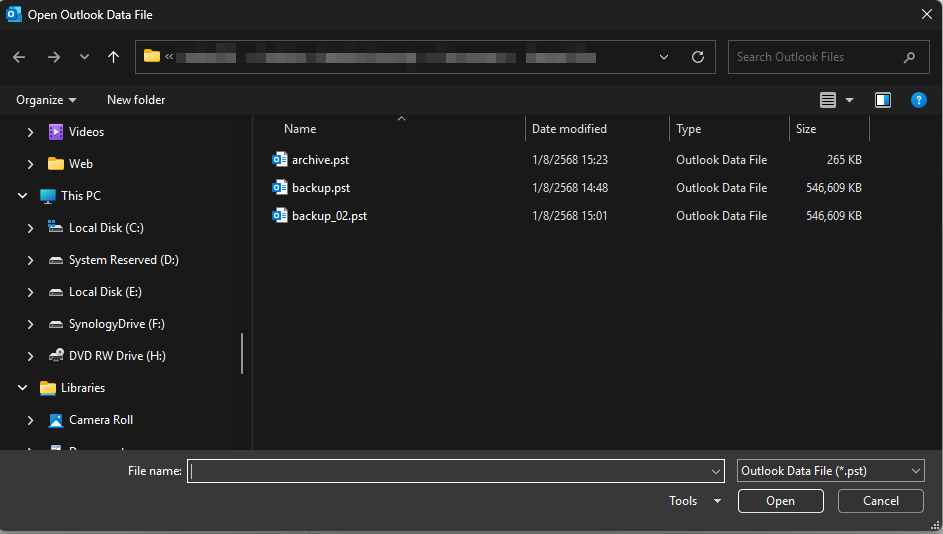
- มีหน้าต่างแสดงให้เลือกไฟล์ .pst สำหรับ Import เข้าระบบ และใส่รหัสผ่านที่ตั้งไว้ตอน Export File .pst
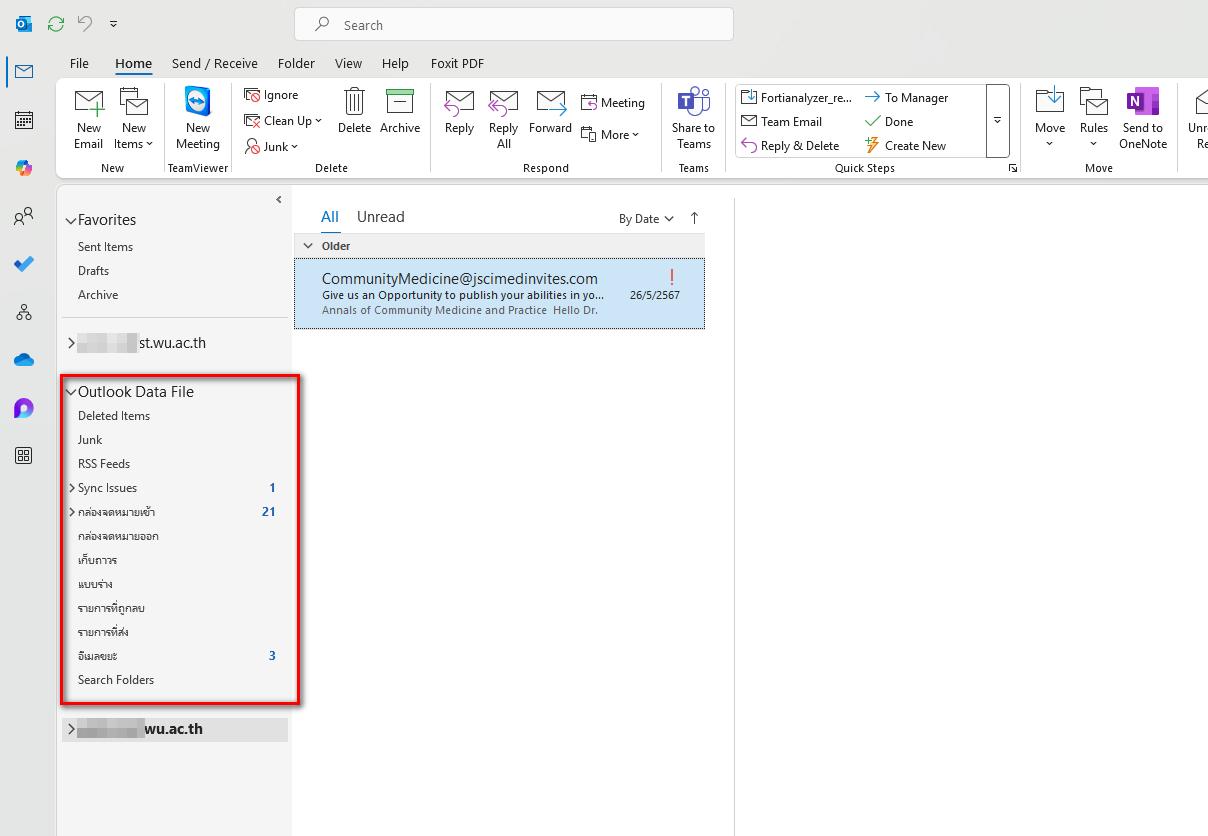
- หากสำเร็จแล้วจะมีรายการอีเมลที่แสดงในเมนู Outlook Data File ดังรูป
No Comments