
วิธีเชื่อมต่ออีเมล Domain @wu.ac.th ด้วย Outlook (classic)
สิ่งที่ต้องเตรียม
- บัญชีผู้ใช้จากระบบ email.wu.ac.th (อีเมลองค์กรปัจจุบัน)
- โปรแกรม Outlook (classic) (แนะนำใช้ Outlook 2016 ขึ้นไป)
การใช้งานโปรแกรม Outlook สามารถทำได้หลากหลายวิธี ทั้งนี้เพื่อความสะดวกในการใช้งานทั่วไป คู่มือนี้จะแนะนำ 2 วิธีหลักที่ผู้ใช้งานสามารถเลือกใช้ได้ตามความเหมาะสม ดังนี้
-
-
-
-
วิธีที่ 1 สำหรับโปรแกรม Outlook (classic)
-
วิธีที่ 2 การใช้งานสำหรับผู้ที่มีบัญชีอีเมลอื่นอยู่แล้วในระบบ Outlook
-
-
-
วิธีที่ 1 ผ่านโปรแกรม Outlook (classic)
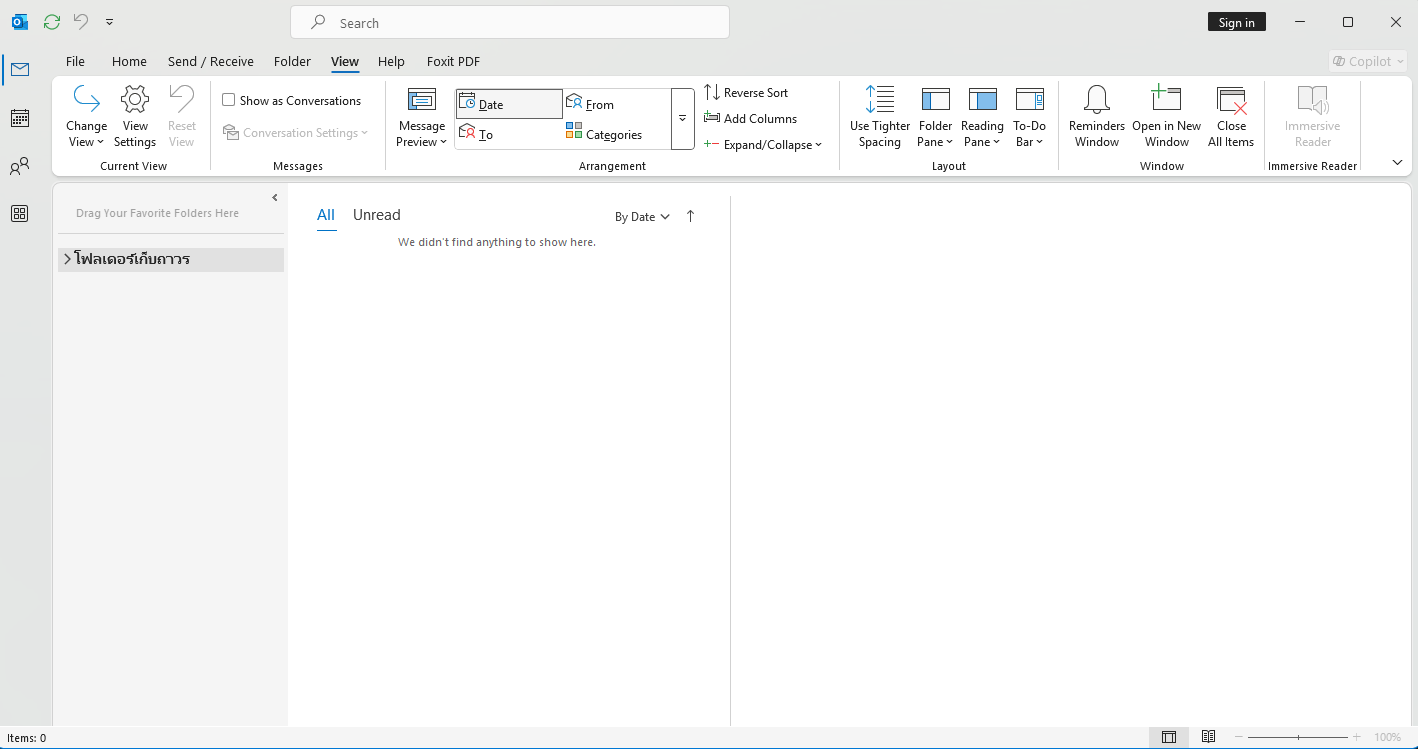
เปิดโปรแกรม Outlook (classic)
-
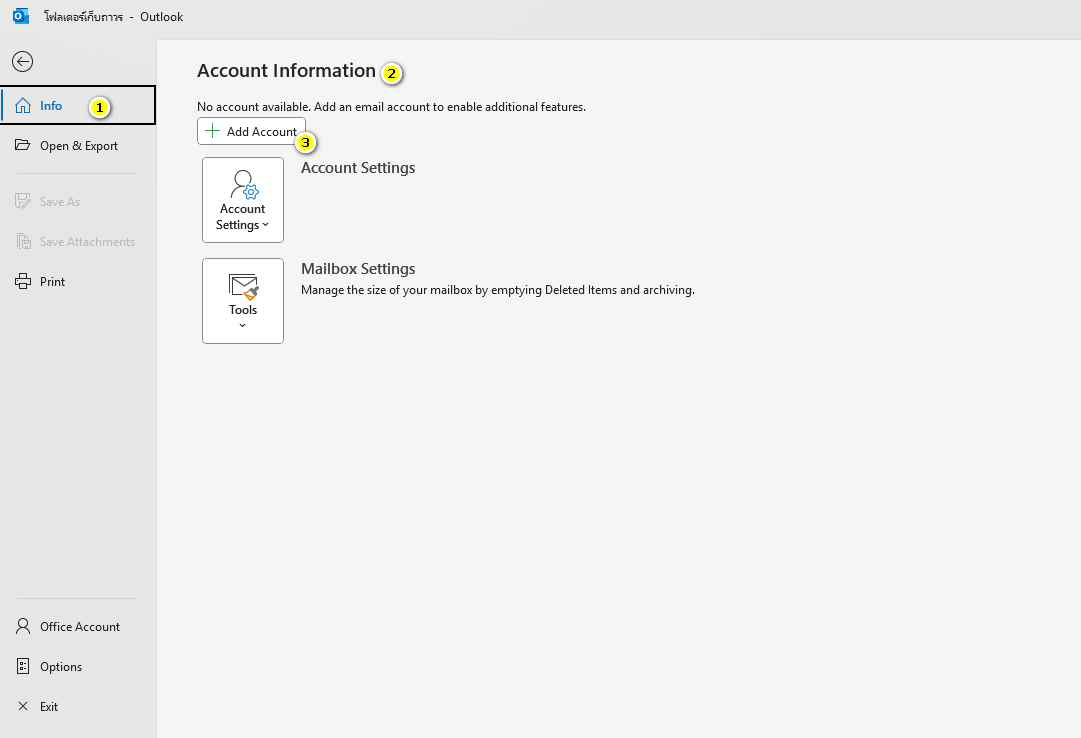
ไปที่ File > Info >Account Settings > Account Information > เลือก Add Account
*** หากไม่มีเมนู File ให้สังเกตมุมขวาบน เลือกแถบปิด New Outlook
-
ใส่ Email, Password ของบัญชีปัจจุบันของมหาลัยวิทยาลัย แล้วกด Connect
*** ถ้ามีหน้าต่างแสดงลักษณะนี้ ให้เลือกเป็น Exchange 2013 or earlier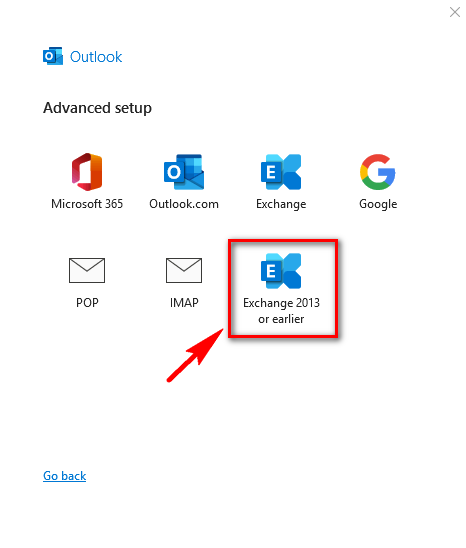
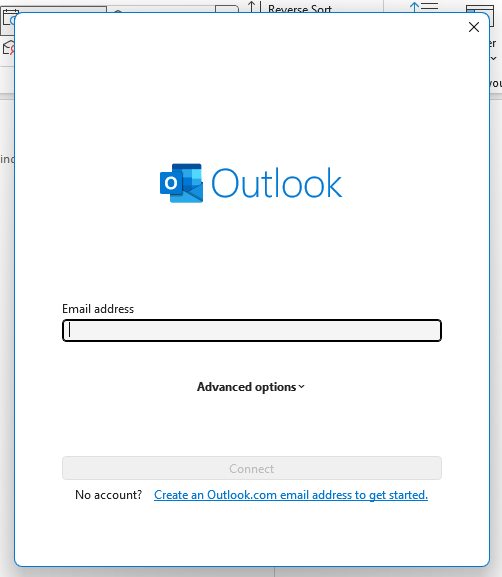
หากเชื่อมต่อสำเร็จ จะเห็นอีเมลโหลดเข้ามาใน Microsoft Outlook
วิธีที่ 2 การใช้งานสำหรับผู้ที่มีบัญชีอีเมลอื่นอยู่แล้วในระบบ Outlook
-
ไปที่เมนู Help -> เลือก Go to classic Outlook
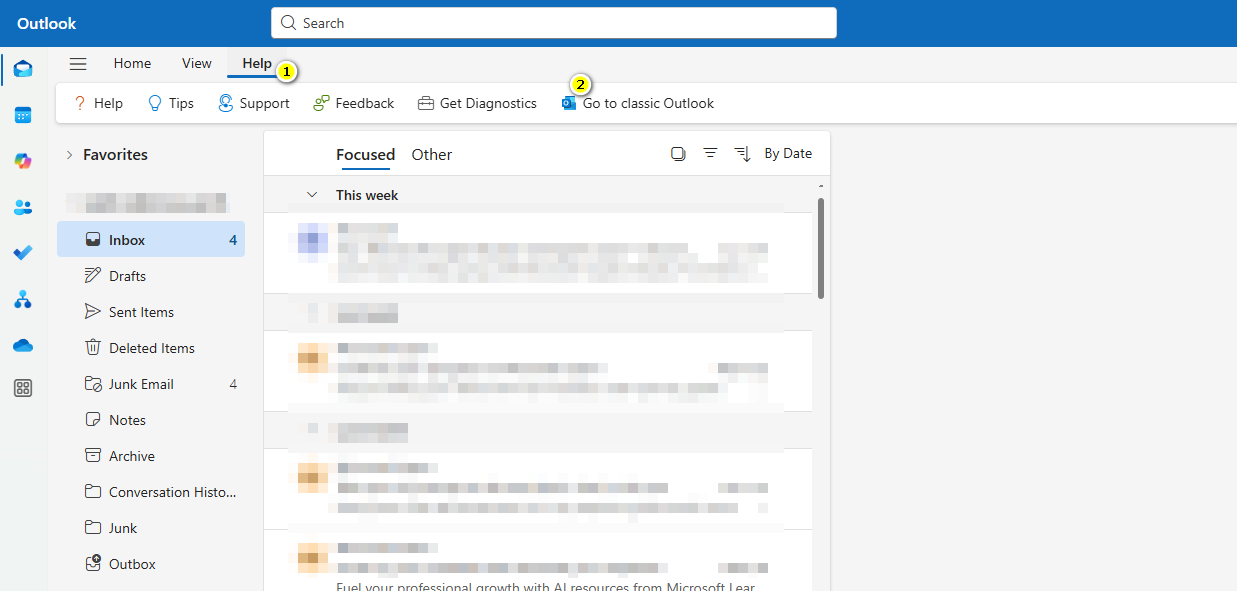
โปรแกรมจะนำไปยัง Outlook (classic) โดยสังเกตที่เมนูด้านบนลักษณะเดียวกับในรูปด้านล่าง

-
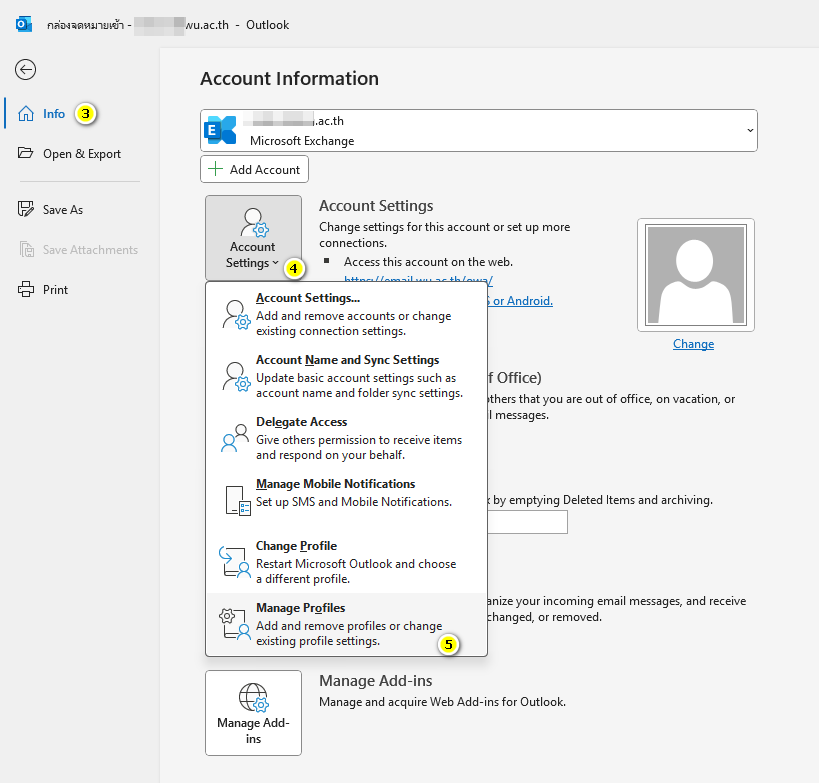
ไปที่ File > Info > Account Settings > เลือก Manage Profiles
-
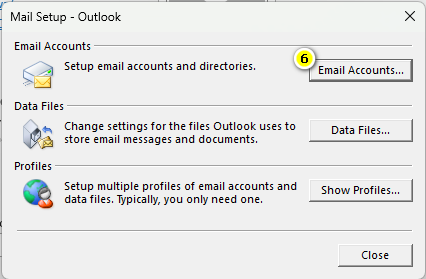
จะปรากฏหน้าต่างดังรูป ให้เลือก Email Accoounts...
-
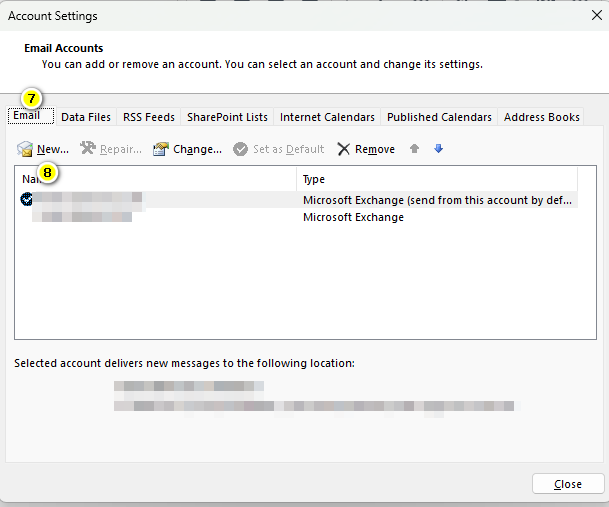
ไปที่ Email Tab > เลือก New...
-
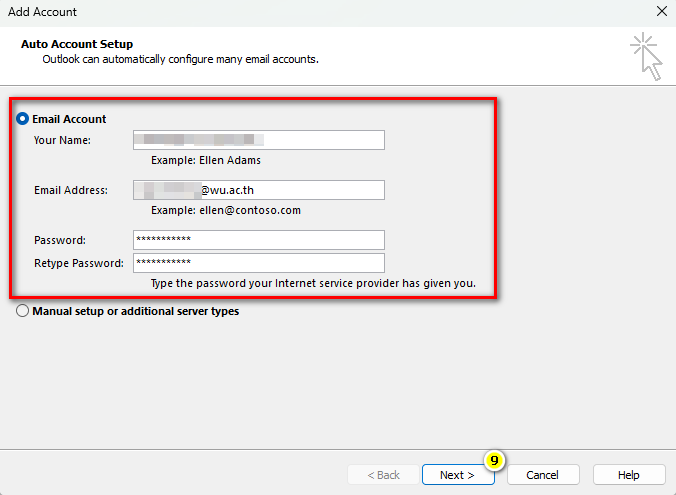
กรอกข้อมูลตามฟอร์มให้เรียบร้อย เสร็จแล้วกด Next
-
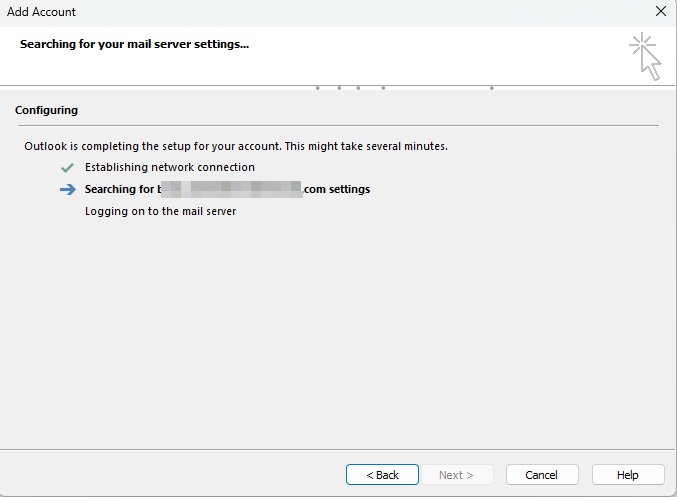
รอกระบวนการยืนยันตัวตนให้เสร็จเรียบร้อย
-
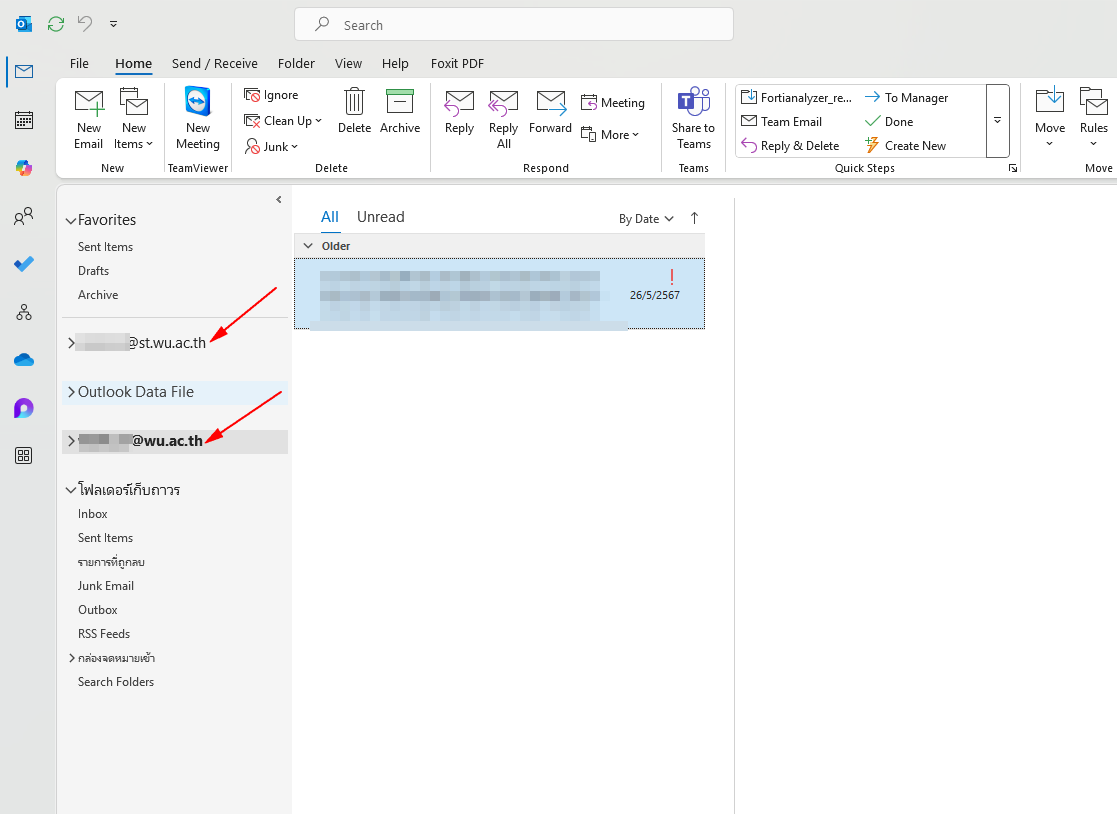
หากสำเร็จจะขึ้นรายการเมลที่เพิ่มก่อนหน้านี้ดังรูป
No Comments