
วิธี Export อีเมล(@wu.ac.th) เป็น PST File
หลังจากผู้ใช้งานทำการเชื่อมต่ออีเมลผ่านโปรแกรม Outlook เรียบร้อยแล้ว สามารถดำเนินการ Export หรือ Backup อีเมลออกจากระบบเดิมได้ เพื่อเตรียมข้อมูลสำหรับนำไปใช้งานในระบบใหม่ Microsoft 365 (News) ต่อไป
เว็บไซต์ email.wu.ac.th เองไม่มีฟังก์ชัน export โดยตรง ซึ่งต้องใช้ Microsoft Outlook เชื่อมต่อบัญชี แล้ว export ข้อมูลจาก Outlook
-
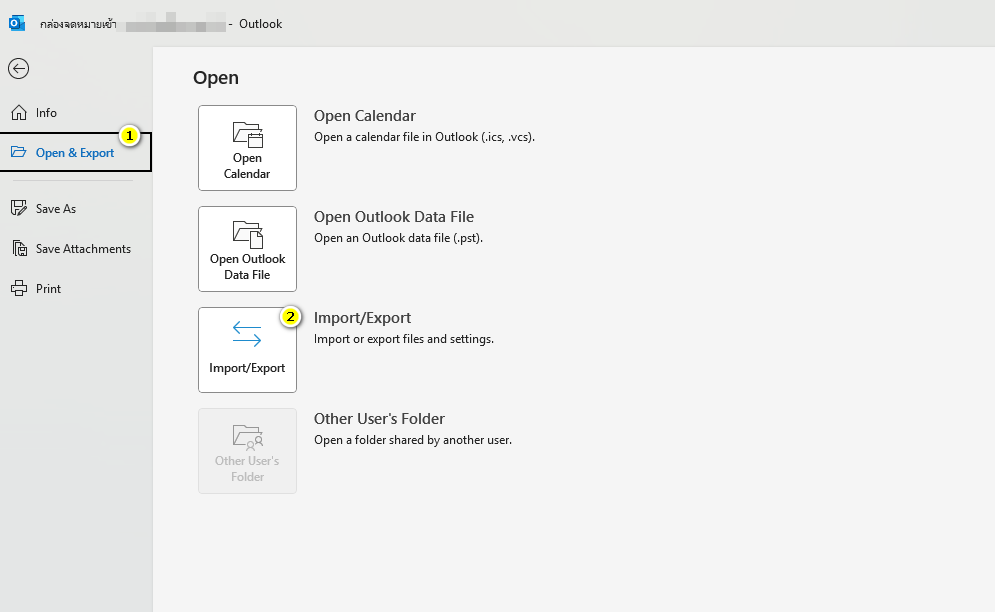
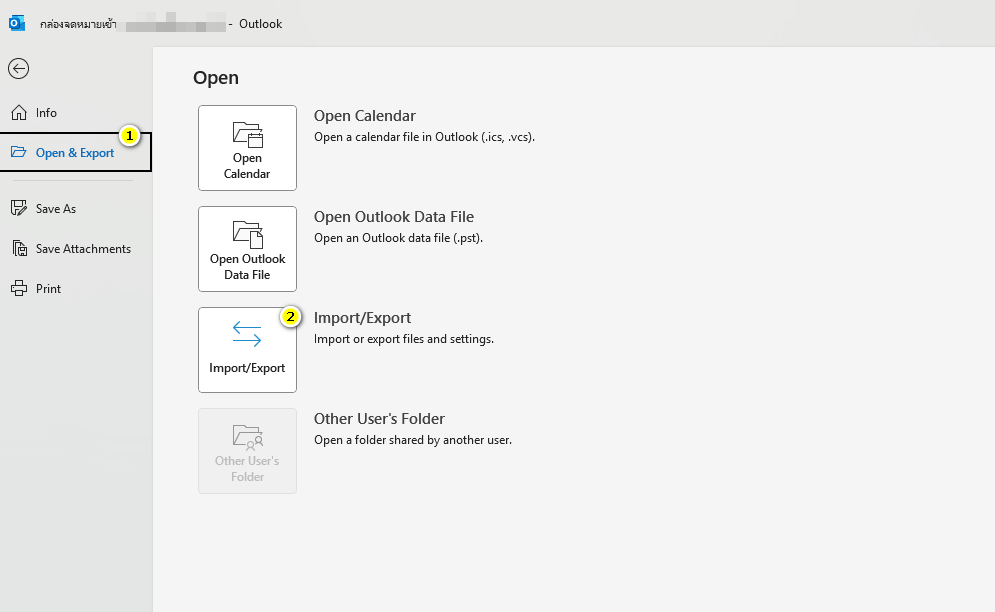
ไปที่ File > Open & Export > Import/Export
-
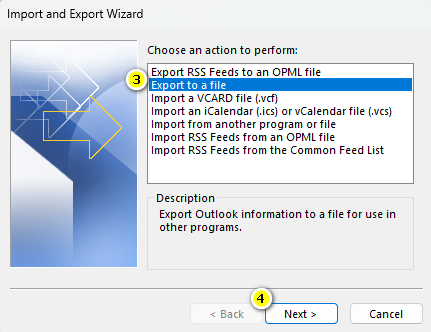
เลือก Export to a file > กด Next
-
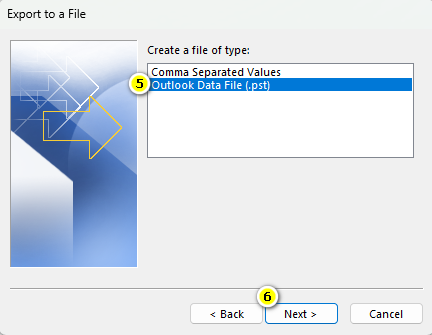
เลือก Outlook Data File (.pst) > กด Next
-
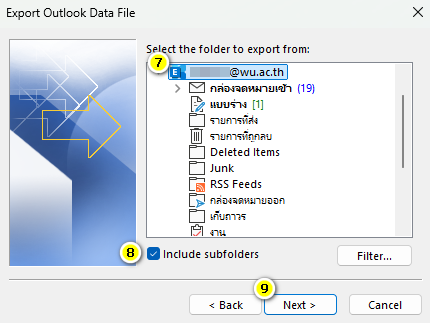
เลือก root mailbox (รวม Inbox, Sent, etc.) และติ๊ก Include subfolders > Next
-
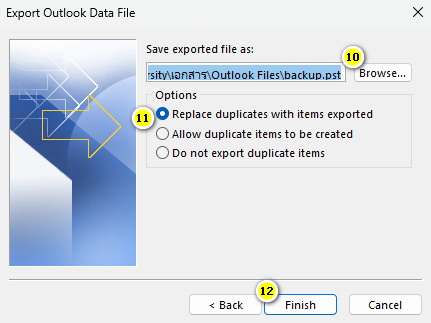
เลือกที่จัดเก็บไฟล์ .pst > เลือก Option เป็น "Replace duplicates with item exported" > กด Finish
-
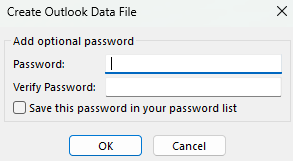
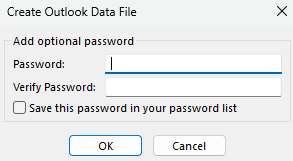
ตั้งค่ารหัสผ่านสำหรับนำไป Import ข้อมูล
ศึกษาการ Export เพิ่มเติมได้จาก Link: https://www.youtube.com/watch?v=kfCX_suwTAQ
No Comments