# วิธี Import ไฟล์ .pst ไปยังบัญชีของ Office365

หลังจากที่ผู้ใช้งานได้รับไฟล์ .pst เรียบร้อยแล้ว สามารถนำเข้าไปยังบัญชีอีเมลในระบบใหม่ (Microsoft 365) ได้ 2 วิธี ดังนี้

- - - - **วิธีที่ 1 Import ไฟล์ .pst เข้าสู่บัญชีอีเมลในระบบ Microsoft 365 โดยตรง**
            - **วิธีที่ 2 เปิดไฟล์ .pst เพื่อใช้ในการอ้างอิงประวัติ (Open Outlook Data File)**

---

#####   


##### **วิธีที่ 1 Import ไฟล์ .pst เข้าสู่บัญชีอีเมลในระบบ Microsoft 365 โดยตรง** 

<p class="callout info">จำเป็นต้อง Login บัญชีของ Office365 หลังมีการเปลี่ยนระบบเรียบร้อยแล้ว จึงสามารถ Import อีเมลจากระบบเดิมเข้าไปยังระบบใหม่ได้ โดยเริ่มได้งานตั้งแต่ <span style="text-decoration: underline;">วันที่ 4 สิงหาคม 2568 เป็นต้นไป</span></p>

<div id="bkmrk-%E0%B9%84%E0%B8%9B%E0%B8%97%E0%B8%B5%E0%B9%88-file-%3E-open-%26-"><div>- ไปที่ File &gt; Open &amp; Export &gt; Import/Export

</div></div>[![image.png](https://bookstack.wu.ac.th/uploads/images/gallery/2025-07/scaled-1680-/C2dimage.png)](https://bookstack.wu.ac.th/uploads/images/gallery/2025-07/C2dimage.png)

- เลือก Import from another program or file &gt; กด Next

[![image.png](https://bookstack.wu.ac.th/uploads/images/gallery/2025-07/scaled-1680-/QHGimage.png)](https://bookstack.wu.ac.th/uploads/images/gallery/2025-07/QHGimage.png)

<div id="bkmrk-%E0%B9%80%E0%B8%A5%E0%B8%B7%E0%B8%AD%E0%B8%81-outlook-data-f"><div>- เลือก Outlook Data File (.pst) &gt; กด Next

</div></div>[![image.png](https://bookstack.wu.ac.th/uploads/images/gallery/2025-07/scaled-1680-/MaCimage.png)](https://bookstack.wu.ac.th/uploads/images/gallery/2025-07/MaCimage.png)

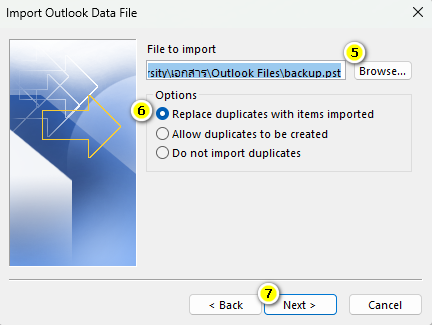
<div id="bkmrk-%E0%B9%80%E0%B8%A5%E0%B8%B7%E0%B8%AD%E0%B8%81%E0%B9%84%E0%B8%9F%E0%B8%A5%E0%B9%8C-.pst-%E0%B8%97%E0%B8%B5%E0%B9%88-e">- เลือกไฟล์ .pst ที่ export ไว้ก่อนหน้า &gt; <span style="color: rgb(68, 68, 68);">เลือก Option เป็น "</span>**Replace duplicates with item exported**<span style="color: rgb(68, 68, 68);">" &gt;</span><span style="color: rgb(68, 68, 68);"> กด Finish</span>

</div>[![image.png](https://bookstack.wu.ac.th/uploads/images/gallery/2025-07/scaled-1680-/s6uimage.png)](https://bookstack.wu.ac.th/uploads/images/gallery/2025-07/s6uimage.png)


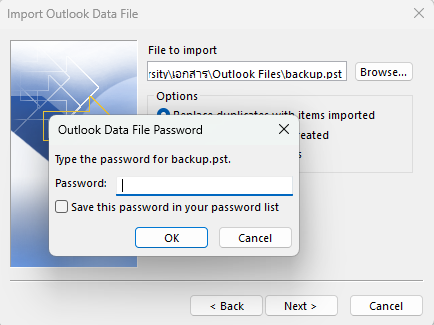
- ใส่รหัสผ่านที่ตั้งไว้ตอน Export ข้อมูล

[![image.png](https://bookstack.wu.ac.th/uploads/images/gallery/2025-07/scaled-1680-/slTimage.png)](https://bookstack.wu.ac.th/uploads/images/gallery/2025-07/slTimage.png)
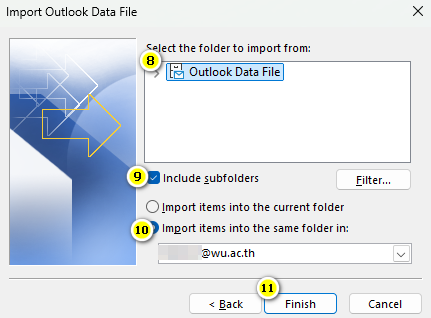
<div id="bkmrk-%E0%B9%80%E0%B8%A5%E0%B8%B7%E0%B8%AD%E0%B8%81%E0%B9%82%E0%B8%9F%E0%B8%A5%E0%B9%80%E0%B8%94%E0%B8%AD%E0%B8%A3%E0%B9%8C%E0%B8%9B%E0%B8%A5%E0%B8%B2%E0%B8%A2%E0%B8%97%E0%B8%B2%E0%B8%87">- <span style="color: rgb(68, 68, 68);">เลือกโฟลเดอร์ปลายทางในบัญชี Office365 (Inbox หรือสร้างโฟลเดอร์ใหม่) &gt; </span><span style="color: rgb(68, 68, 68);">ติ๊ก Include subfolders &gt; </span><span style="color: rgb(68, 68, 68);"> กด Finish เพื่อเริ่มนำเข้า</span>

</div>[![image.png](https://bookstack.wu.ac.th/uploads/images/gallery/2025-07/scaled-1680-/O6Uimage.png)](https://bookstack.wu.ac.th/uploads/images/gallery/2025-07/O6Uimage.png)

<div id="bkmrk--7"></div><div id="bkmrk--8"></div><div id="bkmrk--9"></div><div id="bkmrk--10"></div><div id="bkmrk--11"></div><div id="bkmrk--12"></div><div id="bkmrk--13"></div><div id="bkmrk--14"></div><div id="bkmrk--15"></div><div id="bkmrk--16"></div><div id="bkmrk--17"></div><div id="bkmrk--18"></div><div id="bkmrk--19"></div><p class="callout info">ศึกษา Import เพิ่มเติมได้จาก Link: [https://www.youtube.com/watch?v=V-V8wBtctlQ  ](https://www.youtube.com/watch?v=V-V8wBtctlQ)[![_Import E-Mail.png](https://bookstack.wu.ac.th/uploads/images/gallery/2025-07/scaled-1680-/import-e-mail.png)](https://bookstack.wu.ac.th/uploads/images/gallery/2025-07/import-e-mail.png)</p>

---

##### **วิธีที่ 2 เปิดไฟล์ .pst เพื่อใช้ในการอ้างอิงประวัติ (Open Outlook Data File)**

#####   


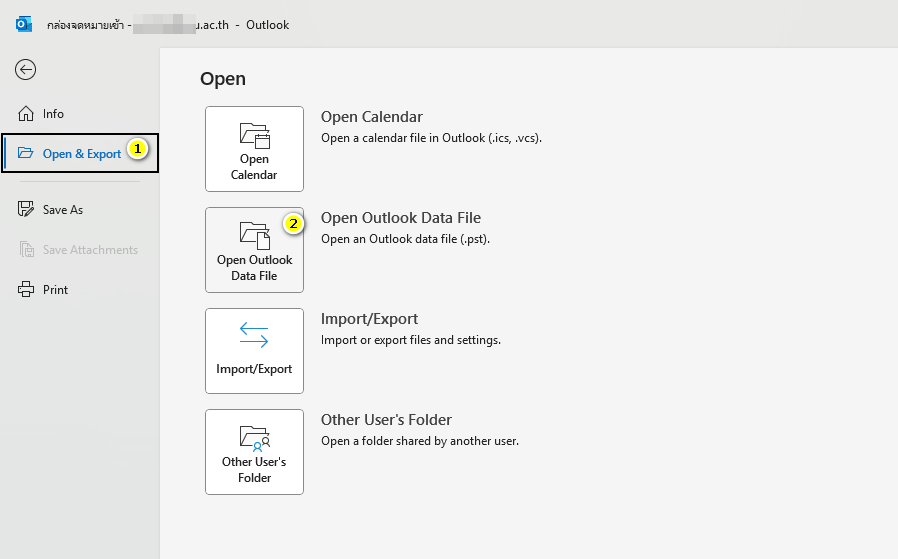
- ไปที่ File &gt; Open &amp; Export &gt; เลือก Open Outlook Data File

[![image.png](https://bookstack.wu.ac.th/uploads/images/gallery/2025-08/scaled-1680-/A0Dimage.png)](https://bookstack.wu.ac.th/uploads/images/gallery/2025-08/A0Dimage.png)

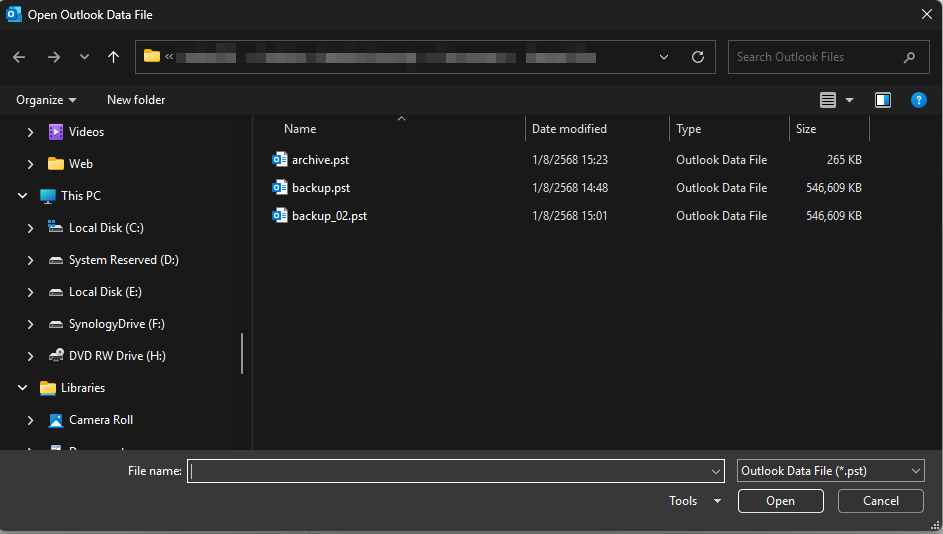
- มีหน้าต่างแสดงให้เลือกไฟล์ .pst สำหรับ Import เข้าระบบ และใส่รหัสผ่านที่ตั้งไว้ตอน Export File .pst
![image.png](https://bookstack.wu.ac.th/uploads/images/gallery/2025-08/scaled-1680-/idGimage.png)

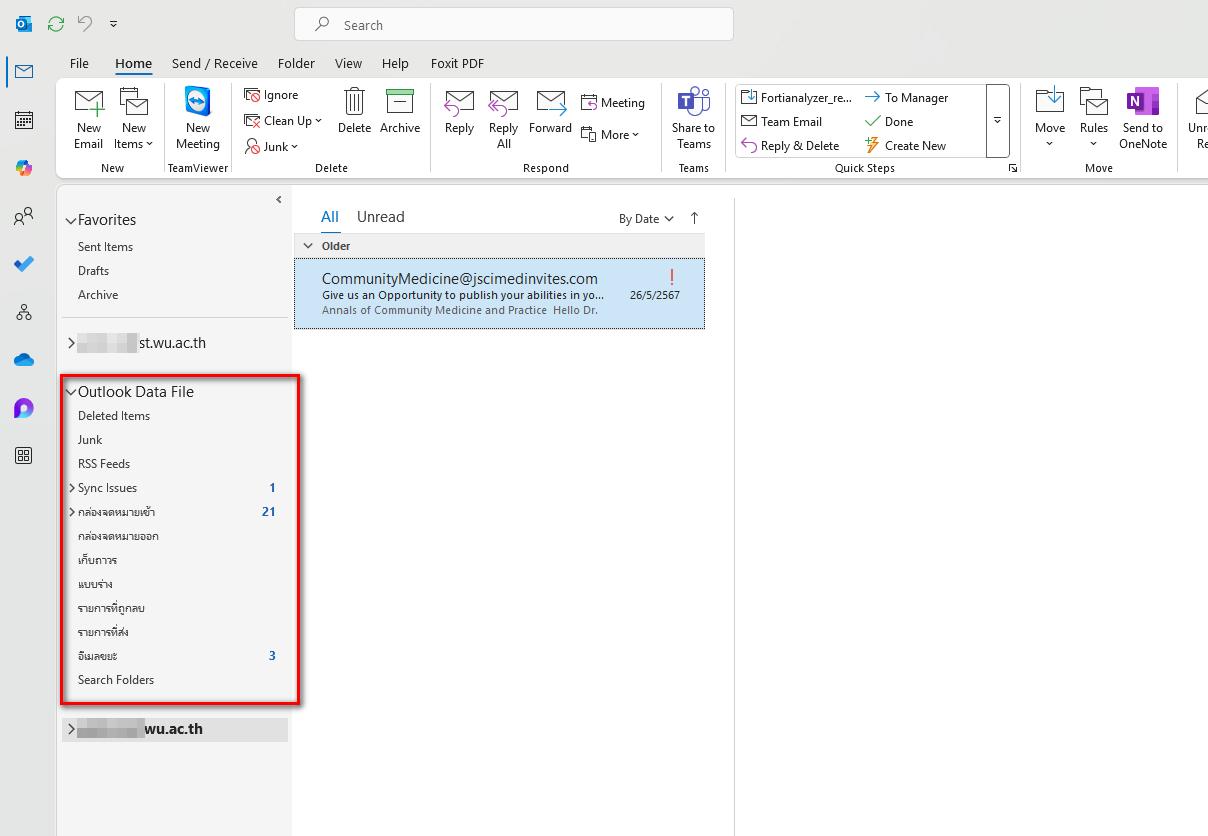
- หากสำเร็จแล้วจะมีรายการอีเมลที่แสดงในเมนู Outlook Data File ดังรูป
![image.png](https://bookstack.wu.ac.th/uploads/images/gallery/2025-08/scaled-1680-/jFzimage.png)