วิธี Export อีเมล(@wu.ac.th) เป็น PST File
หลังจากผู้ใช้งานทำการเชื่อมต่ออีเมลผ่านโปรแกรม Outlook (classic) เรียบร้อยแล้ว จะสามารถดำเนินการ Export หรือ Backup อีเมลออกจากระบบเดิมได้ เพื่อเตรียมนำข้อมูลสำหรับนำไปยัใช้งานในระบบใหม่ (News) Microsoft 365 (News)
ต่อไป
เว็บไซต์ email.wu.ac.th เองไม่มีฟังก์ชัน export โดยตรง ซึ่งต้องใช้ Microsoft Outlook เชื่อมต่อบัญชี แล้ว export ข้อมูลจาก Outlook
-
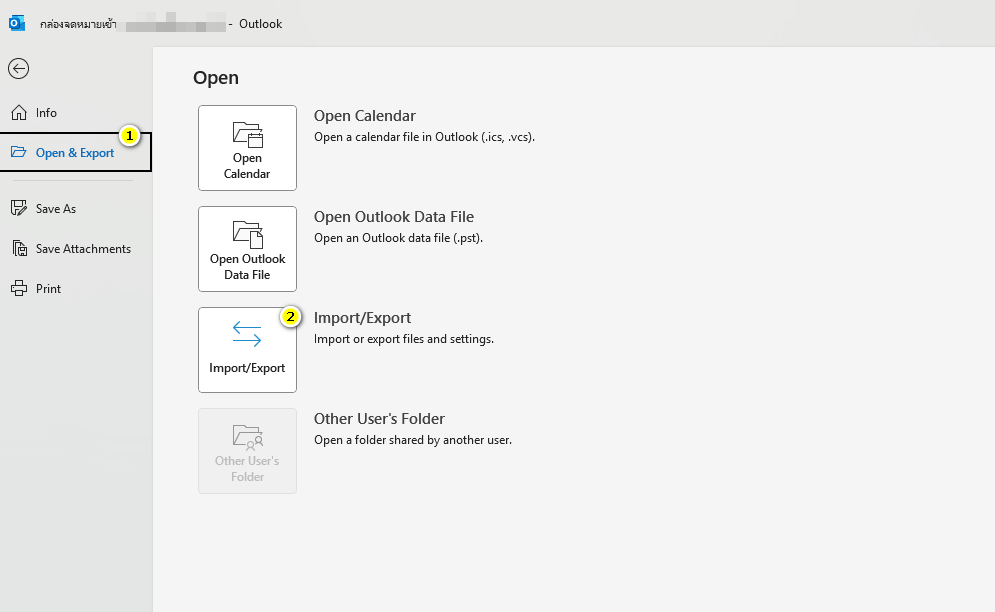
ไปที่ File > Open & Export > Import/Export
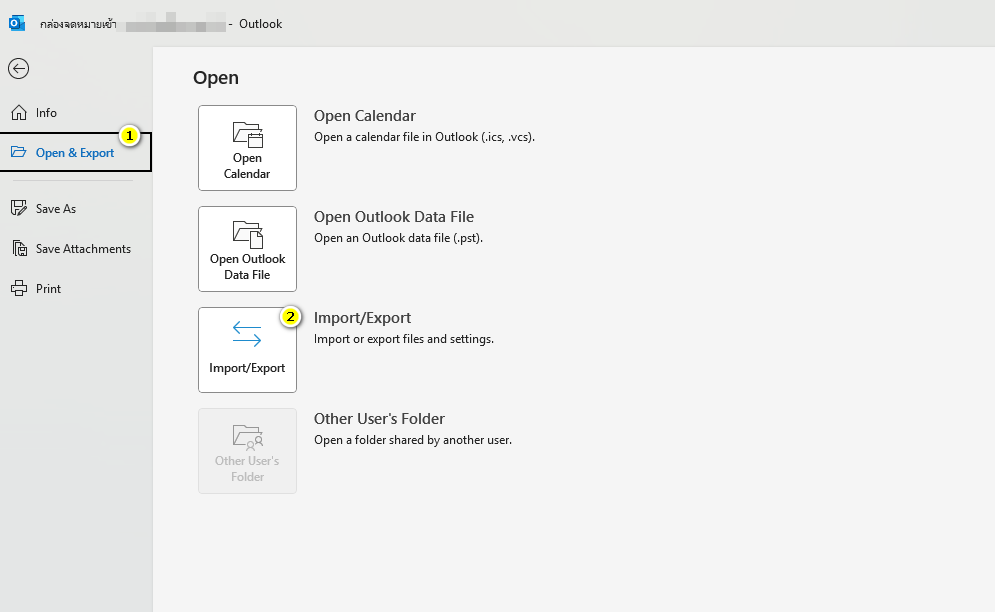
-
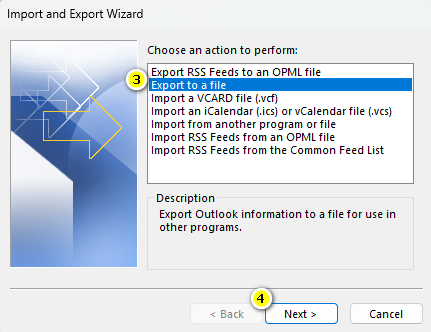
เลือก Export to a file > กด Next
-
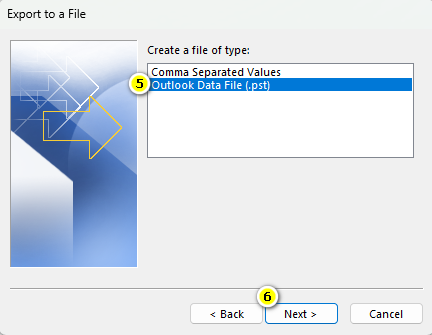
เลือก Outlook Data File (.pst) > กด Next
-
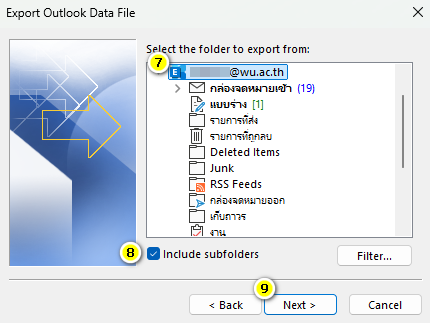
เลือก root mailbox (รวม Inbox, Sent, etc.) และติ๊ก Include subfolders > Next
-
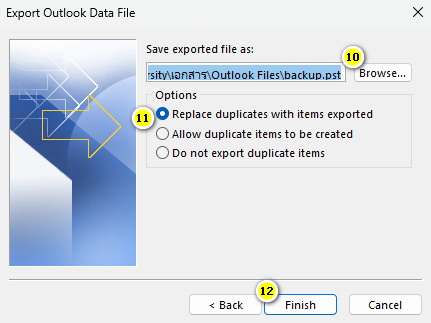
เลือกที่จัดเก็บไฟล์ .pst > เลือก Option เป็น "Replace duplicates with item exported" > กด Finish
-
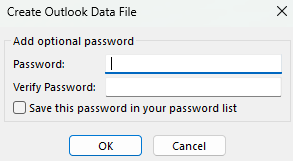
ตั้งค่ารหัสผ่านสำหรับนำไป Import ข้อมูล
ศึกษาการ Export เพิ่มเติมได้จาก Link: https://www.youtube.com/watch?v=kfCX_suwTAQ