
สำหรับระบบปฏิบัติการ Android และ iOS
การ Download และติดตั้ง FortiClient VPN
สำหรับ Android
1. สามารถ Download โปรแกรมได้โดยตรงจาก Google Play โดยค้นหาคำว่า “FortiCleint VPN”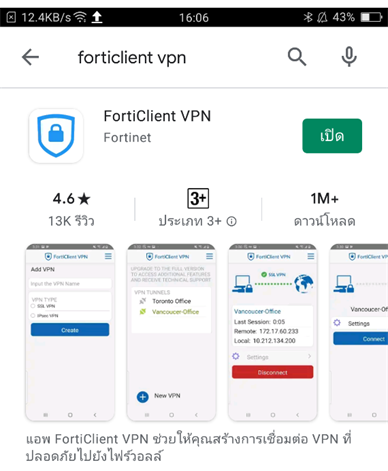
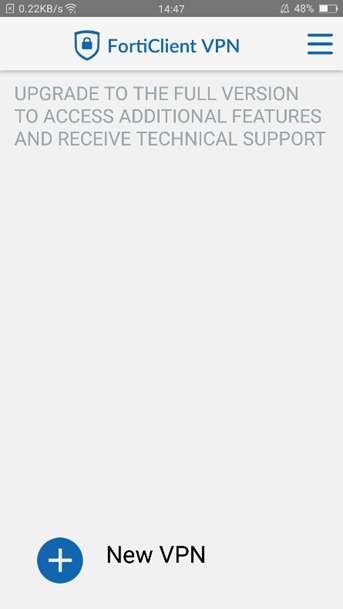
2. ติดตั้ง Application ให้เรียบร้อย เปิด Application ขึ้นมาปรากฏหน้าต่างดังนี้ จากนั้นให้เลือก New VPN
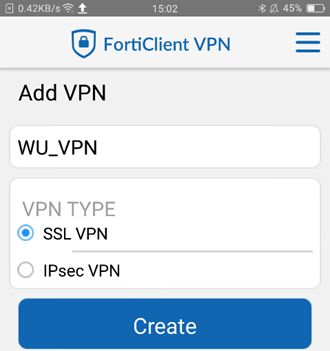
3. ให้กำหนดค่าตามข้อมูลที่กำหนดไว้ข้างล่างดังนี้
-
-
-
- VPN Name: WU-VPN (หรือใส่ชื่อตามต้องการ)
- VPN TYPR: SSL VPN
-
-
หลังจากนั้นกดปุ่ม Create
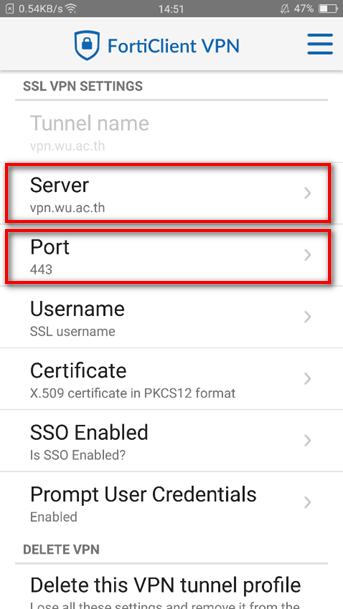
4. หลังจากนั้น เข้าสู่ตั้งค่าสำหรับการเชื่อมต่อ VPN โดยให้กำหนดค่าตามข้อมูลที่กำหนดไว้ข้างล่างดังนี้
-
-
-
- Server: vpn.wu.ac.th
- Port: 443
-
-
5. กลับสู่เมนูหลัก โดยกดปุ่มที่สัญลักษณ์  (ขีดสามขีด) มุมบนขวา ให้เลือก VPN
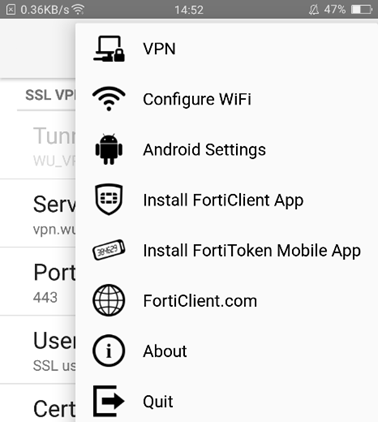
6. จากนั้นให้เลือกที่ VPN TUNNELS ที่สร้างไว้
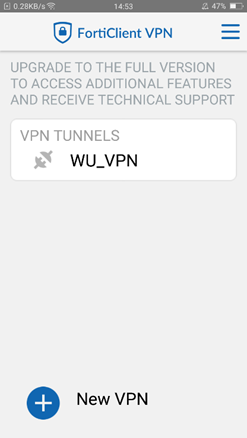
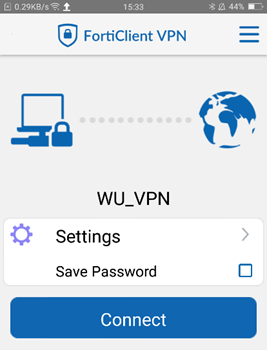
7. เข้าใช้งานโดยกดปุ่ม Connect และใส่ Username / Password ที่เตรียมไว้ที่ใช้ Login Internet ในมหาวิทยาลัย แล้วกด Login
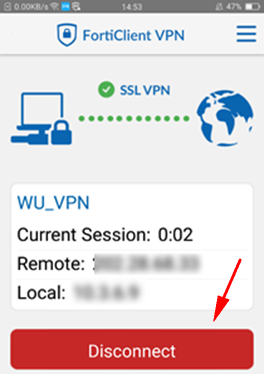
8. หาก Login ผ่าน Application จะทำการเชื่อมต่อ VPN โดยระบุหมายเลข IP Address เพื่อเป็นการยืนยันว่าเชื่อมต่อ VPN สำเร็จแล้ว ดังรูปตัวอย่าง
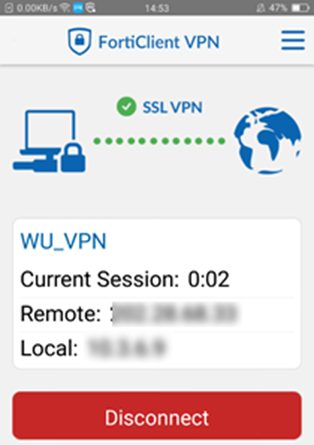
จากนั้นสามารถใช้งานระบบต่างๆ เสมือนใช้งาน Internet ในมหาวิทยาลัย ทั้งนี้ทั้งนั้นผู้ใช้งานควรสงวนสิทธิ์ในการให้ผู้อื่นเข้าถึงระบบต่างๆ ของมหาวิทยาลัยวลัยและมีความรับผิดชอบใน Username และ Password ของตนเอง
การยกเลิกการเชื่อมต่อ VPN (Android)
เมื่อสิ้นสุดการใช้งานสามารถยกเลิกการเชื่อมต่อ VPN ได้ โดยการกดปุ่ม "Disconnect"
สำหรับ iOS
1. สามารถ Download โปรแกรมได้โดยตรงจาก App store โดยค้นหาคำว่า “FortiCleint VPN”
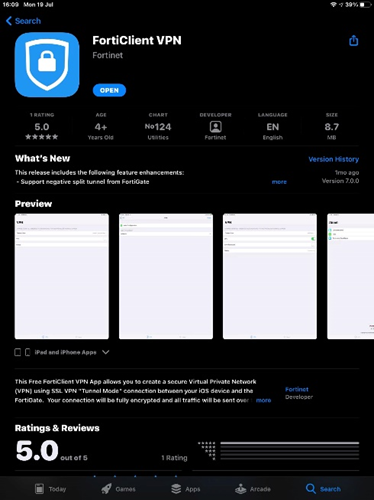
2. ติดตั้ง Application ให้เรียบร้อย เปิด Application ขึ้นมาปรากฏหน้าต่างดังนี้ จากนั้นให้เลือก select connection
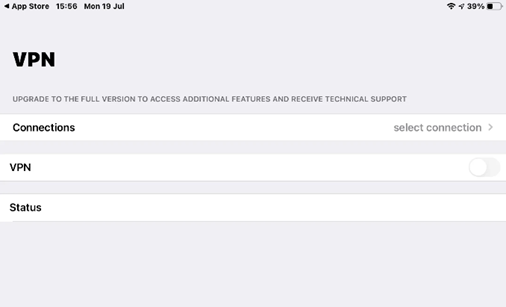
3. ให้กดปุ่ม Add Configuration… เพื่อทำการตั้งค่า VPN
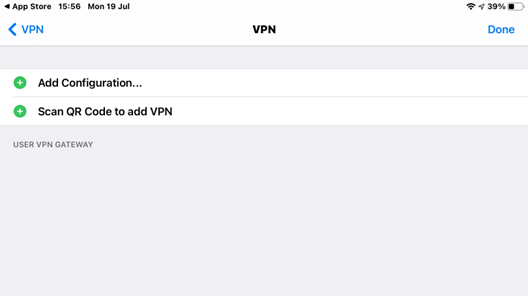
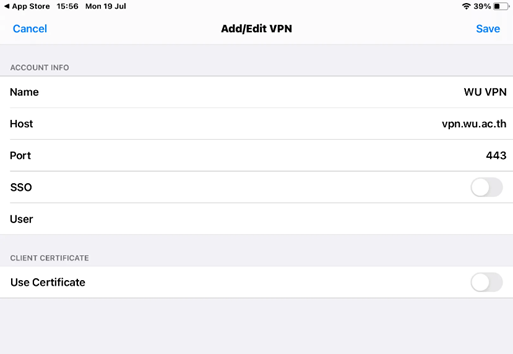
4. ให้กำหนดค่าตามข้อมูลที่กำหนดไว้ข้างล่างดังนี้
-
-
-
- Connection Name: WU VPN (หรือใส่ชื่อตามต้องการ)
- Remote Gateway: wu.ac.th
- Port: 443
-
-
เมื่อกำหนดค่าต่างๆ เสร็จเรียบร้อยแล้ว ให้กดปุ่ม Save
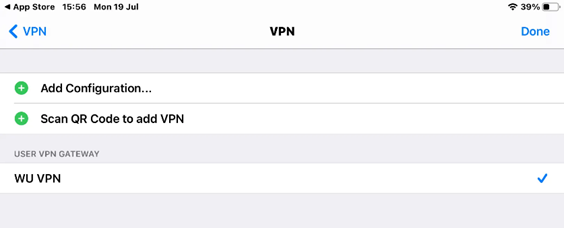
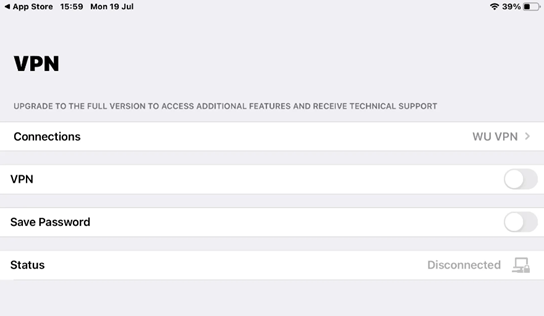
5. กดเลือกที่ User VPN Gateway หลังจากนั้นกดกลับไปที่หน้าแรก โดยกดปุ่ม VPN มุมบนซ้าย
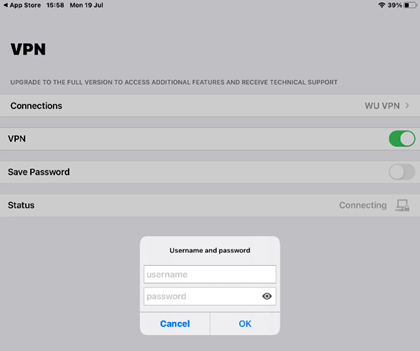
6. เมื่อต้องการเชื่อมต่อ VPN ให้กด Switch ตรงช่อง VPN เป็นสีเขียว และใส่ Username / Password ที่เตรียมไว้ที่ใช้ Login Internet ในมหาวิทยาลัย แล้วกด OK
7. หาก Login ผ่าน Application จะทำการเชื่อมต่อ VPN โดยระบุหมายเลข IP Address และมี Status ขึ้นว่า Connected เพื่อเป็นการยืนยันว่าเชื่อมต่อ VPN สำเร็จแล้ว ดังรูปตัวอย่าง
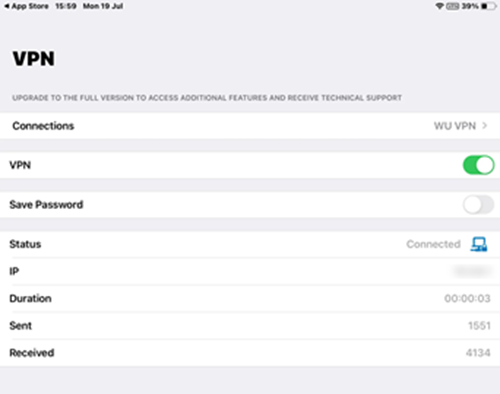
จากนั้นสามารถใช้งานระบบต่างๆ เสมือนใช้งาน Internet ในมหาวิทยาลัย ทั้งนี้ทั้งนั้นผู้ใช้งานควรสงวนสิทธิ์ในการให้ผู้อื่นเข้าถึงระบบต่างๆ ของมหาวิทยาลัยวลัยและมีความรับผิดชอบใน Username และ Password ของตนเอง
การยกเลิกการเชื่อมต่อ VPN (iOS)
เมื่อสิ้นสุดการใช้งานสามารถยกเลิกการเชื่อมต่อ VPN ได้ โดยการกดปุ่ม "Switch" ตรงช่อง VPN เป็นสีเทา Application จะขึ้น Status ให้เป็น Disconnected
No Comments