# สำหรับระบบปฏิบัติการ Android และ iOS

### **การ Download และติดตั้ง FortiClient VPN**

#### **<u>สำหรับ Android</u>**

1\. สามารถ Download โปรแกรมได้โดยตรงจาก Google Play โดยค้นหาคำว่า **“FortiCleint VPN”**[![image-1715586349964.png](https://bookstack.wu.ac.th/uploads/images/gallery/2024-05/scaled-1680-/image-1715586349964.png)](https://bookstack.wu.ac.th/uploads/images/gallery/2024-05/image-1715586349964.png)

2\. ติดตั้ง Application ให้เรียบร้อย เปิด Application ขึ้นมาปรากฏหน้าต่างดังนี้ จากนั้นให้เลือก New VPN

[![image-1715586413413.png](https://bookstack.wu.ac.th/uploads/images/gallery/2024-05/scaled-1680-/image-1715586413413.png)](https://bookstack.wu.ac.th/uploads/images/gallery/2024-05/image-1715586413413.png)

3\. ให้กำหนดค่าตามข้อมูลที่กำหนดไว้ข้างล่างดังนี้

- - - - VPN Name: **WU-VPN** (หรือใส่ชื่อตามต้องการ)
            - VPN TYPR: **SSL VPN**

 หลังจากนั้นกดปุ่ม Create

[![image-1715586542122.png](https://bookstack.wu.ac.th/uploads/images/gallery/2024-05/scaled-1680-/image-1715586542122.png)](https://bookstack.wu.ac.th/uploads/images/gallery/2024-05/image-1715586542122.png)

4\. หลังจากนั้น เข้าสู่ตั้งค่าสำหรับการเชื่อมต่อ VPN โดยให้กำหนดค่าตามข้อมูลที่กำหนดไว้ข้างล่างดังนี้

- - - - Server: **vpn.wu.ac.th**
            - Port: **443**

[![image-1715586679349.png](https://bookstack.wu.ac.th/uploads/images/gallery/2024-05/scaled-1680-/image-1715586679349.png)](https://bookstack.wu.ac.th/uploads/images/gallery/2024-05/image-1715586679349.png)

5\. กลับสู่เมนูหลัก โดยกดปุ่มที่สัญลักษณ์ ![image-1715586936787.png](https://bookstack.wu.ac.th/uploads/images/gallery/2024-05/scaled-1680-/image-1715586936787.png) (ขีดสามขีด) มุมบนขวา ให้เลือก VPN

[![image-1715586974468.png](https://bookstack.wu.ac.th/uploads/images/gallery/2024-05/scaled-1680-/image-1715586974468.png)](https://bookstack.wu.ac.th/uploads/images/gallery/2024-05/image-1715586974468.png)

6\. จากนั้นให้เลือกที่ VPN TUNNELS ที่สร้างไว้

[![image-1715587046696.png](https://bookstack.wu.ac.th/uploads/images/gallery/2024-05/scaled-1680-/image-1715587046696.png)](https://bookstack.wu.ac.th/uploads/images/gallery/2024-05/image-1715587046696.png)

7\. เข้าใช้งานโดยกดปุ่ม Connect และใส่ Username / Password ที่เตรียมไว้ที่ใช้ Login Internet ในมหาวิทยาลัย แล้วกด Login

[![image-1715587093884.png](https://bookstack.wu.ac.th/uploads/images/gallery/2024-05/scaled-1680-/image-1715587093884.png)](https://bookstack.wu.ac.th/uploads/images/gallery/2024-05/image-1715587093884.png)

8\. หาก Login ผ่าน Application จะทำการเชื่อมต่อ VPN โดย<u>ระบุหมายเลข </u><u>IP Address</u> เพื่อเป็นการยืนยันว่าเชื่อมต่อ VPN สำเร็จแล้ว ดังรูปตัวอย่าง

[![image-1715587153267.png](https://bookstack.wu.ac.th/uploads/images/gallery/2024-05/scaled-1680-/image-1715587153267.png)](https://bookstack.wu.ac.th/uploads/images/gallery/2024-05/image-1715587153267.png)

<p class="callout warning">จากนั้นสามารถใช้งานระบบต่างๆ เสมือนใช้งาน Internet ในมหาวิทยาลัย ทั้งนี้ทั้งนั้นผู้ใช้งานควรสงวนสิทธิ์ในการให้ผู้อื่นเข้าถึงระบบต่างๆ ของมหาวิทยาลัยวลัยและมีความรับผิดชอบใน Username และ Password ของตนเอง</p>


##### **การยกเลิกการเชื่อมต่อ VPN (Android)**

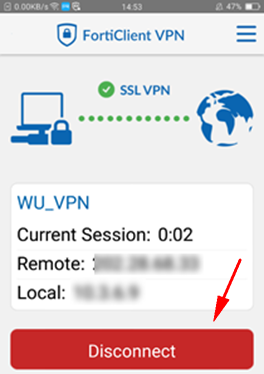
เมื่อสิ้นสุดการใช้งานสามารถยกเลิกการเชื่อมต่อ VPN ได้ โดยการกดปุ่ม "Disconnect"

[![image-1715587622030.png](https://bookstack.wu.ac.th/uploads/images/gallery/2024-05/scaled-1680-/image-1715587622030.png)](https://bookstack.wu.ac.th/uploads/images/gallery/2024-05/image-1715587622030.png)
---

#### **<u>สำหรับ iOS</u>**

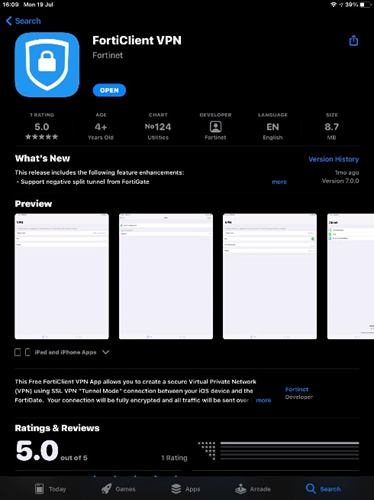
1\. สามารถ Download โปรแกรมได้โดยตรงจาก App store โดยค้นหาคำว่า **“FortiCleint VPN”**

[![image-1715589695462.png](https://bookstack.wu.ac.th/uploads/images/gallery/2024-05/scaled-1680-/image-1715589695462.png)](https://bookstack.wu.ac.th/uploads/images/gallery/2024-05/image-1715589695462.png)
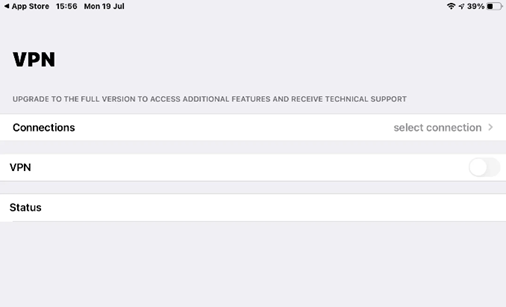
2\. ติดตั้ง Application ให้เรียบร้อย เปิด Application ขึ้นมาปรากฏหน้าต่างดังนี้ จากนั้นให้เลือก select connection

[![image-1715589731244.png](https://bookstack.wu.ac.th/uploads/images/gallery/2024-05/scaled-1680-/image-1715589731244.png)](https://bookstack.wu.ac.th/uploads/images/gallery/2024-05/image-1715589731244.png)
3\. ให้กดปุ่ม Add Configuration… เพื่อทำการตั้งค่า VPN

[![image-1715589796416.png](https://bookstack.wu.ac.th/uploads/images/gallery/2024-05/scaled-1680-/image-1715589796416.png)](https://bookstack.wu.ac.th/uploads/images/gallery/2024-05/image-1715589796416.png)
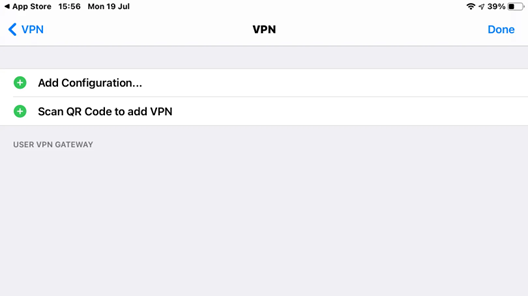
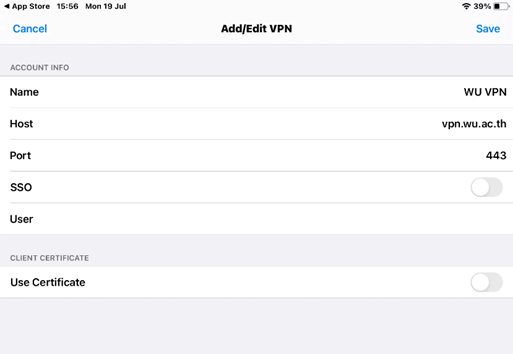
4\. ให้กำหนดค่าตามข้อมูลที่กำหนดไว้ข้างล่างดังนี้

- - - - Connection Name: **WU VPN** (หรือใส่ชื่อตามต้องการ)
            - Remote Gateway: **wu.ac.th**
            - Port: **443**

เมื่อกำหนดค่าต่างๆ เสร็จเรียบร้อยแล้ว ให้กดปุ่ม Save

[![image-1715590735655.png](https://bookstack.wu.ac.th/uploads/images/gallery/2024-05/scaled-1680-/image-1715590735655.png)](https://bookstack.wu.ac.th/uploads/images/gallery/2024-05/image-1715590735655.png)
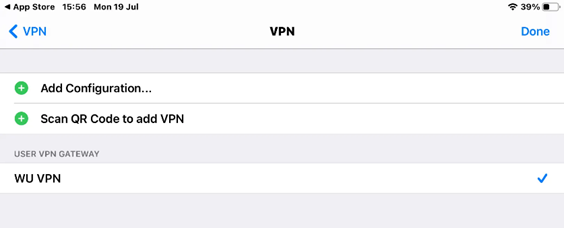
5\. กดเลือกที่ User VPN Gateway หลังจากนั้นกดกลับไปที่หน้าแรก โดยกดปุ่ม VPN มุมบนซ้าย

[![image-1715590792870.png](https://bookstack.wu.ac.th/uploads/images/gallery/2024-05/scaled-1680-/image-1715590792870.png)](https://bookstack.wu.ac.th/uploads/images/gallery/2024-05/image-1715590792870.png)
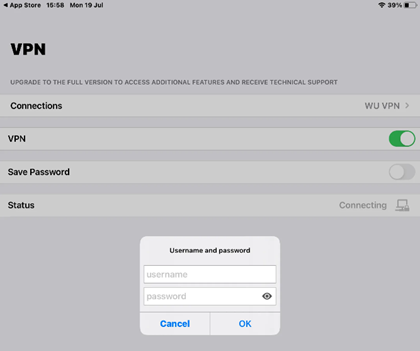
6\. เมื่อต้องการเชื่อมต่อ VPN ให้กด Switch ตรงช่อง VPN เป็นสีเขียว และใส่ Username / Password ที่เตรียมไว้ที่ใช้ Login Internet ในมหาวิทยาลัย แล้วกด OK

[![image-1715590824613.png](https://bookstack.wu.ac.th/uploads/images/gallery/2024-05/scaled-1680-/image-1715590824613.png)](https://bookstack.wu.ac.th/uploads/images/gallery/2024-05/image-1715590824613.png)
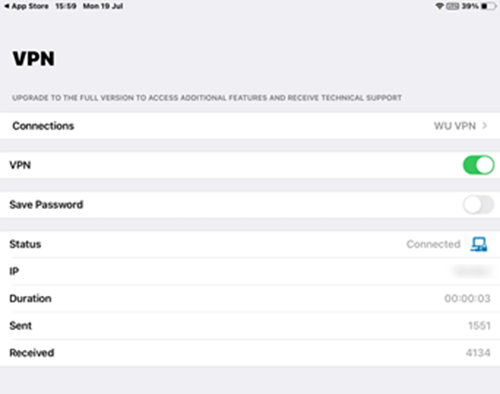
7\. หาก Login ผ่าน Application จะทำการเชื่อมต่อ VPN โดย<u>ระบุหมายเลข </u><u>IP Address</u> และมี Status ขึ้นว่า Connected เพื่อเป็นการยืนยันว่าเชื่อมต่อ VPN สำเร็จแล้ว ดังรูปตัวอย่าง

[![image-1715591370436.png](https://bookstack.wu.ac.th/uploads/images/gallery/2024-05/scaled-1680-/image-1715591370436.png)](https://bookstack.wu.ac.th/uploads/images/gallery/2024-05/image-1715591370436.png)
<p class="callout warning">จากนั้นสามารถใช้งานระบบต่างๆ เสมือนใช้งาน Internet ในมหาวิทยาลัย ทั้งนี้ทั้งนั้นผู้ใช้งานควรสงวนสิทธิ์ในการให้ผู้อื่นเข้าถึงระบบต่างๆ ของมหาวิทยาลัยวลัยและมีความรับผิดชอบใน Username และ Password ของตนเอง</p>


##### **การยกเลิกการเชื่อมต่อ VPN (iOS)**

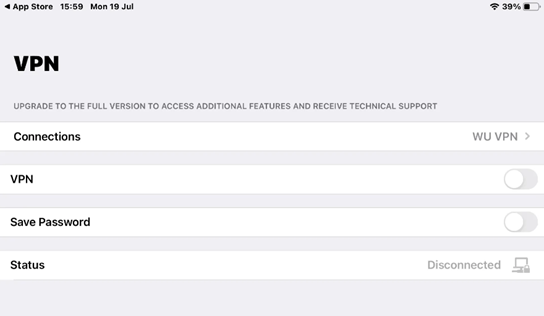
เมื่อสิ้นสุดการใช้งานสามารถยกเลิกการเชื่อมต่อ VPN ได้ โดยการกดปุ่ม **"Switch"** ตรงช่อง VPN เป็นสีเทา Application จะขึ้น Status ให้เป็น Disconnected

[![image-1715591529845.png](https://bookstack.wu.ac.th/uploads/images/gallery/2024-05/scaled-1680-/image-1715591529845.png)](https://bookstack.wu.ac.th/uploads/images/gallery/2024-05/image-1715591529845.png)