
สำหรับระบบปฏิบัติการ Windows และ MacOS
การ Download และติดตั้ง FortiClient VPN
เตรียมไฟล์ FortiClient VPN สำหรับติดตั้ง โดยดาวน์โหลดจากเว็บ https://www.fortinet.com/support/product-downloads
-
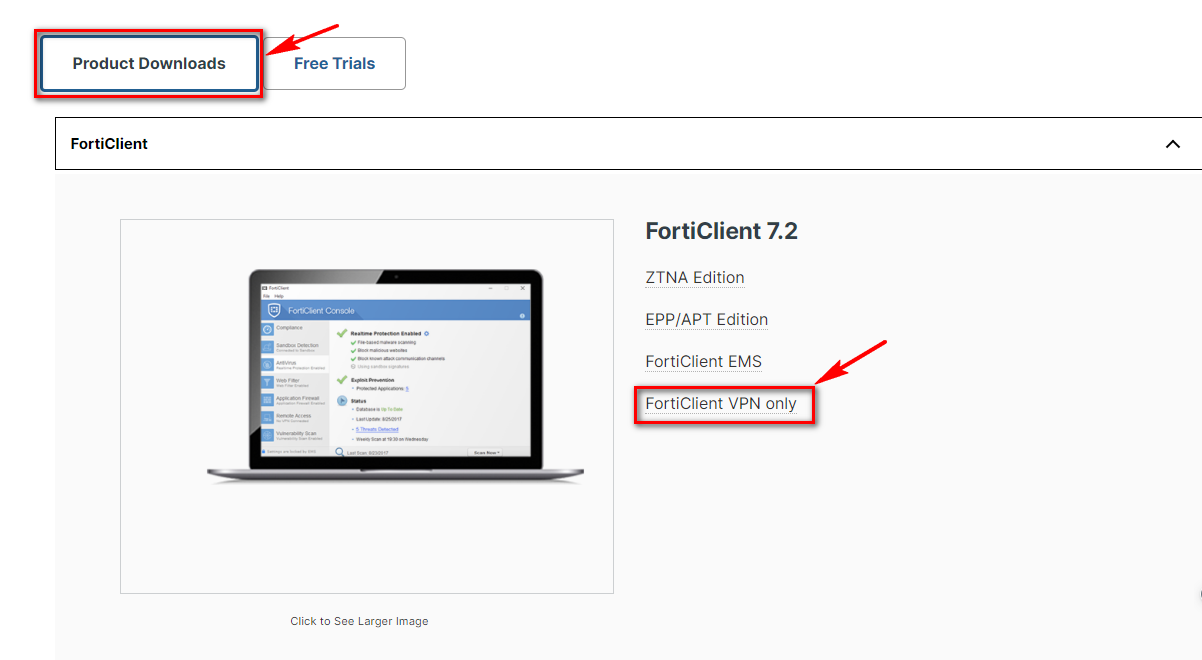
เข้าเว็บไซต์ https://www.fortinet.com/support/product-downloads เพื่อดาวน์โหลดไฟล์ติดตั้ง FortiClienเลือกหัวข้อ Product Downloads และเลือกที่ ForiClient VPN only
-
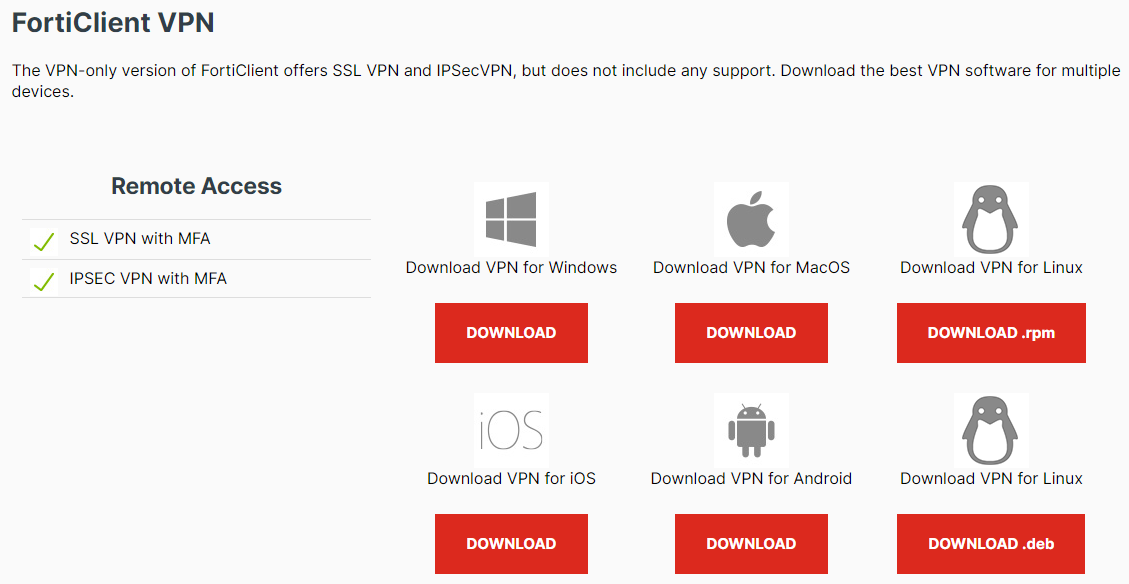
เลื่อนลงมาให้พบกับหัวข้อ FortiClient VPN
สำหรับ Windows
สำหรับ Windows ให้เลือก Download VPN for Windows
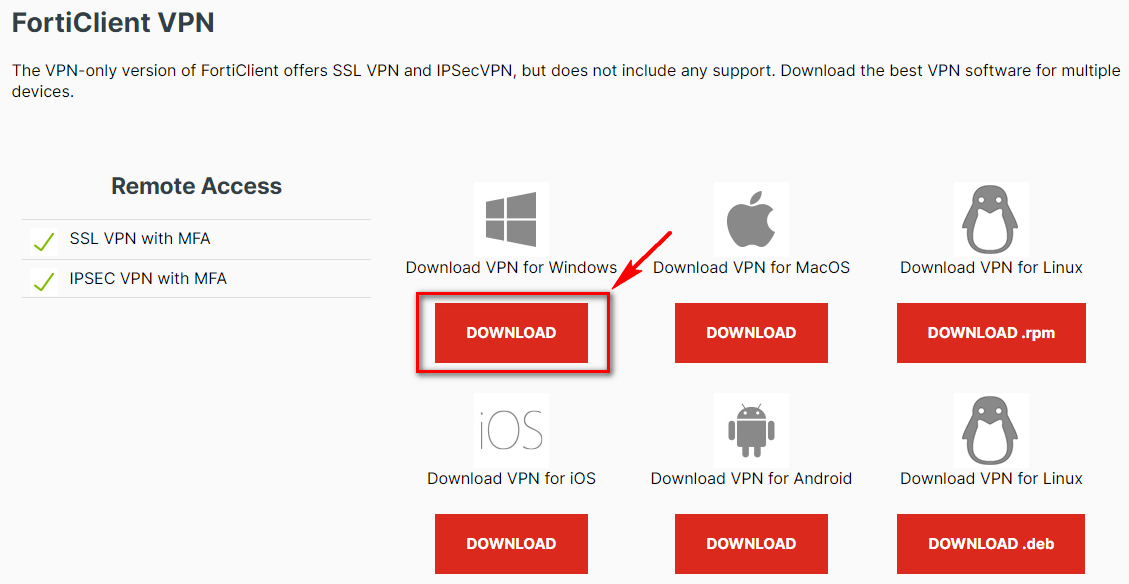
1. เลือก Download ที่หัวข้อ Download VPN for Windows

*ตัวอย่างไฟล์สำหรับติดตั้ง FortiClient VPN
ตัวติดตั้งอาจจะมี Version ที่แตกต่างกันจากในคู่มือ
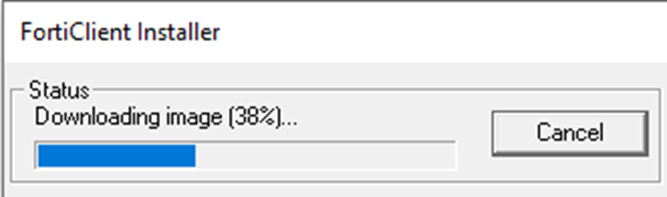
2. ดับเบิ้ลคลิกที่ Icon ไฟล์ติดตั้ง จะเข้าสู่หน้าจอดาวน์โหลดไฟล์ installer ตัวเต็มจาก Internet โดยความเร็วขึ้นอยู่กับการเชื่อมต่อ network ของผู้ใช้งาน
3. เมื่อดาวน์โหลดเรียบร้อย จะปรากฏหน้าต่างให้ติดตั้งโปรแกรม ให้ทำเครื่องหมายถูก ที่ช่อง Yes, I have…. แล้วกดปุ่ม Next
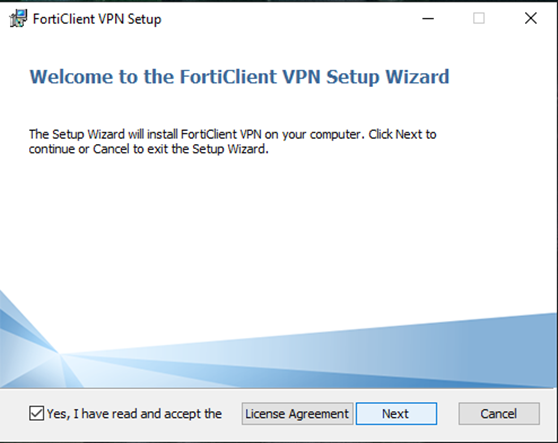
4. เข้าสู่ขั้นตอนเลือก Folder ( ปกติเป็น Default ) สำหรับติดตั้ง เลือก Next
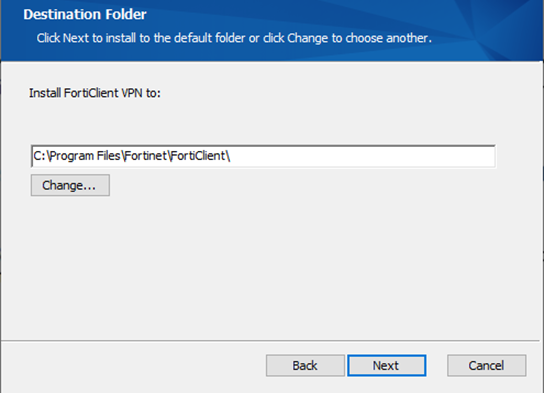
5. กดปุ่ม Install เพื่อทำการติดตั้งโปรแกรม
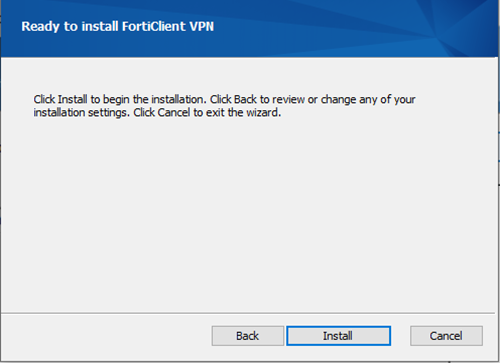
6. ใช้เวลาชักครู่ รอจนกว่าโปรแกรมจะติดตั้งเสร็จ
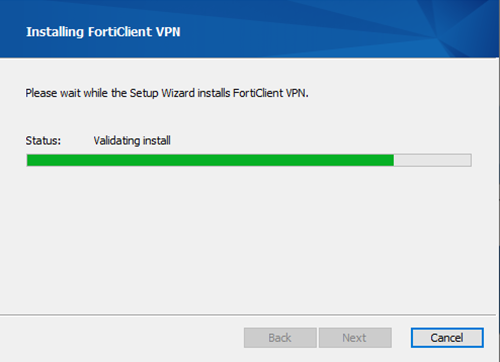
หลังติดตั้งเสร็จเรียบร้อยแล้ว บนหน้าจอ Desktop มองหา Icon FortiClient VPN ให้คลิกเพื่อเปิดใช้งาน 
การตั้งค่า VPN( Windows ) เพื่อเชื่อมต่อและใช้งาน
1. คลิกที่ Icon โปรแกรมจะแสดงหน้าเพื่อเปิดใช้งานครั้งแรก
2. ทำเครื่องหมายถูกที่ช่อง I acknowledge…. แล้วกดปุ่ม I accept
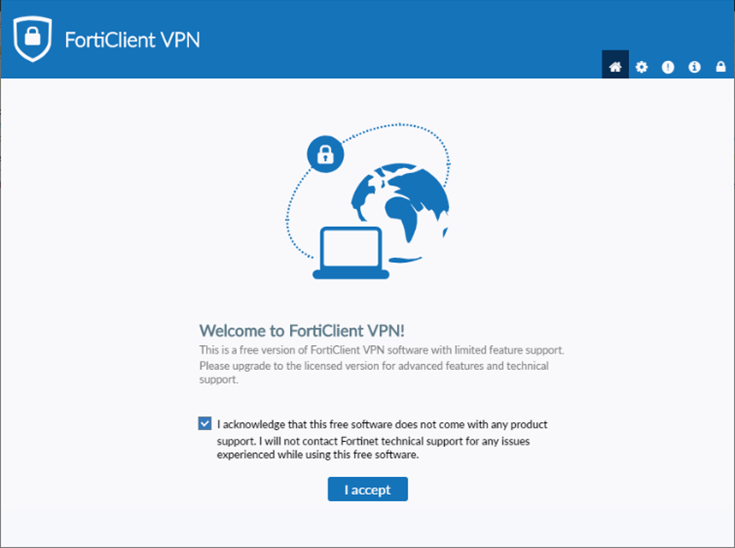
3. คลิกเลือก Configure VPN
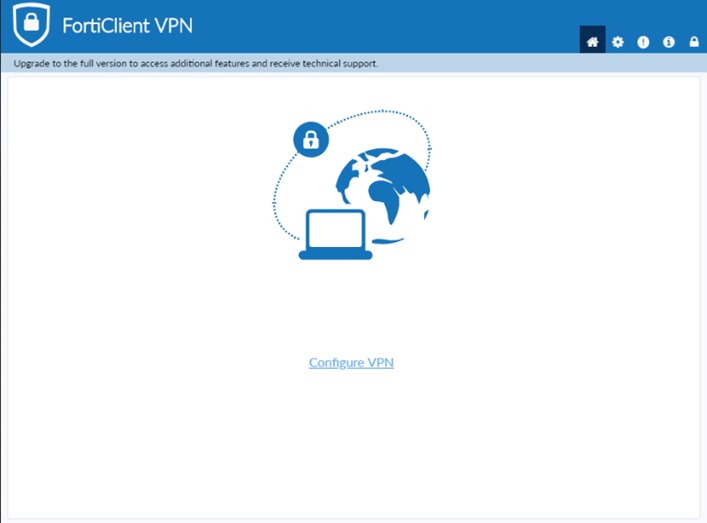
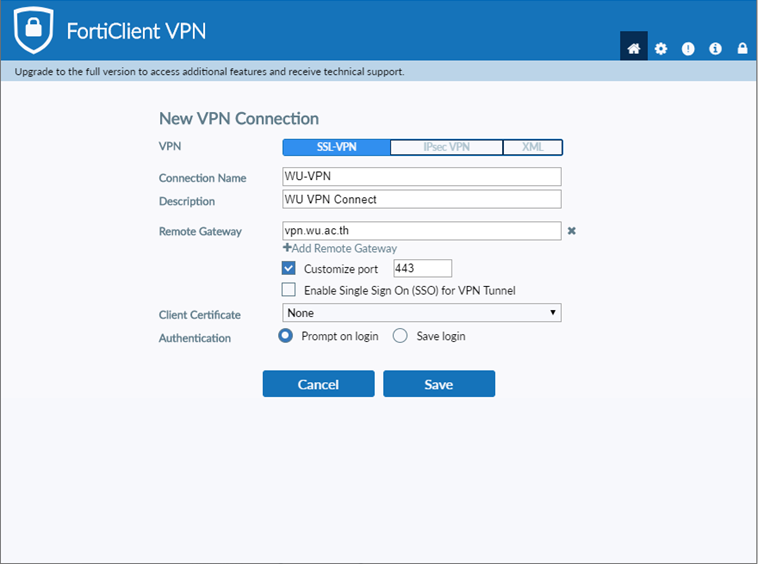
4. ให้กำหนดค่าตามข้อมูลที่กำหนดไว้ข้างล่างดังนี้
-
-
-
-
-
-
- VPN เลือกแบบ SSL-VPN
- Connection Name: WU-VPN (หรือใส่ชื่อตามต้องการ)
- Description: WU_VPN_Connect (หรือใส่ข้อความตามต้องการ)
- Remote Gateway: wu.ac.th
- ทำเครื่องหมายถูกที่ช่อง Customize port ใช้หมายเลข Port: 443
-
-
-
-
-
เมื่อกำหนดค่าต่างๆ เสร็จเรียบร้อยแล้ว ให้กดปุ่ม Save
5. จากนั้นโปรแกรมจะขึ้นหน้าต่าง ให้ Login ด้วย Username/Password ที่ใช้ Login Internet ภายใน หรือระบบ Intranet
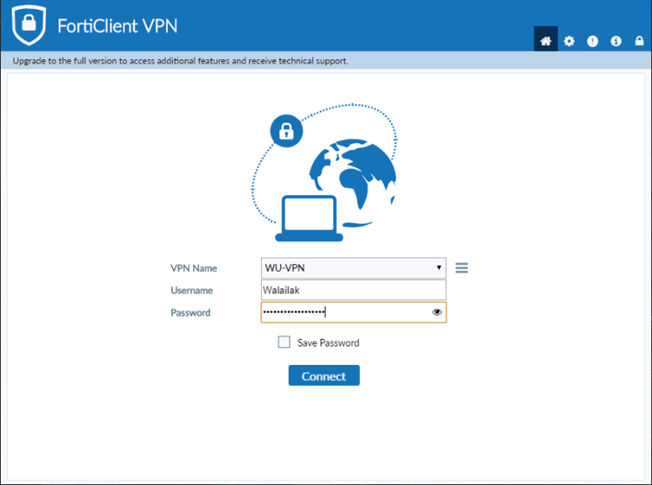
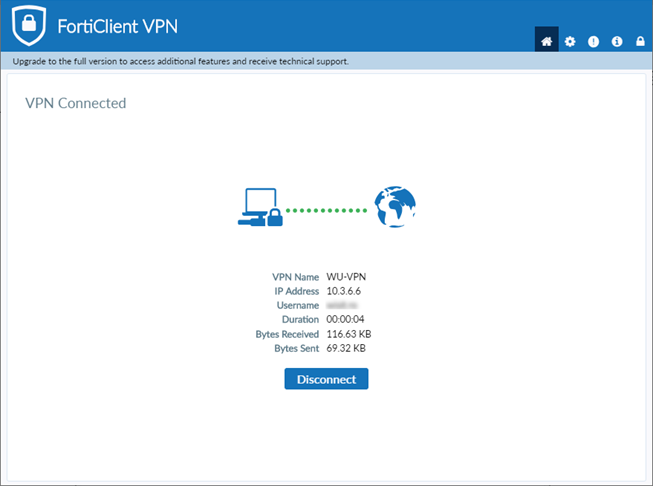
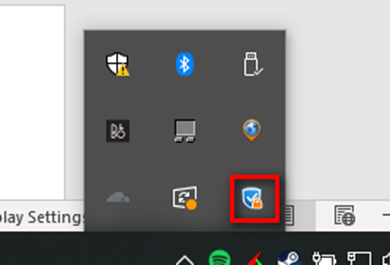
หาก Login ผ่านโปรแกรมจะทำการเชื่อมต่อ VPN โดยระบุหมายเลข IP Address และแสดง Icon มุมขวาของ Windows เพื่อเป็นการยืนยันว่าเชื่อมต่อ VPN สำเร็จแล้ว
สำหรับ MacOS
สำหรับ MacOS ให้เลือก Download VPN for MacOS
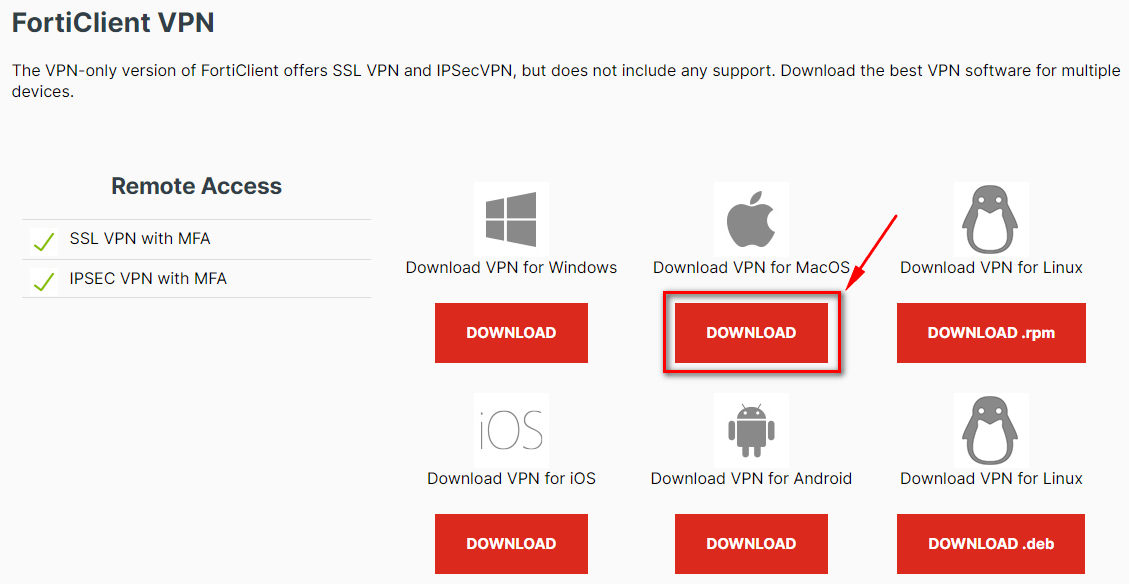
1. เลือก Download ที่หัวข้อ Download VPN for Windows

*ตัวอย่างไฟล์สำหรับติดตั้ง FortiClient VPN
ตัวติดตั้งอาจจะมี Version ที่แตกต่างกันจากในคู่มือ
2. ดับเบิ้ลคลิกที่ Icon ไฟล์ติดตั้ง จะเข้าสู่หน้าจอติดตั้งโปรแกรม
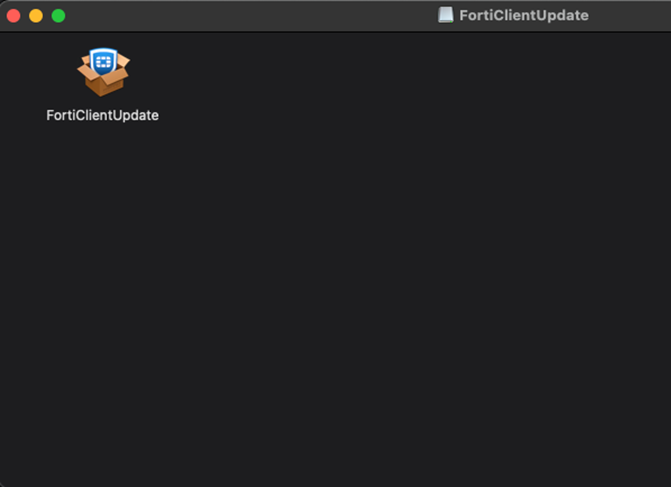
4. จากนั้นกด "Open" เพื่อดเปิดโปรแกรมติดตั้ง
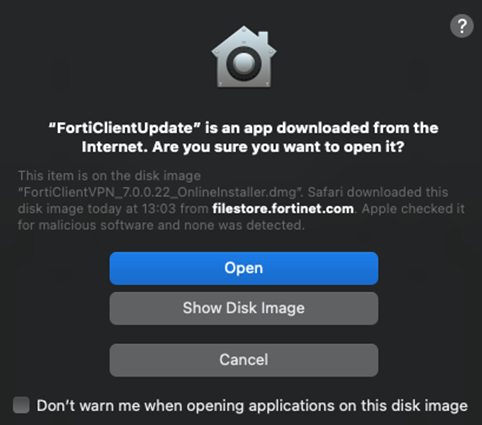
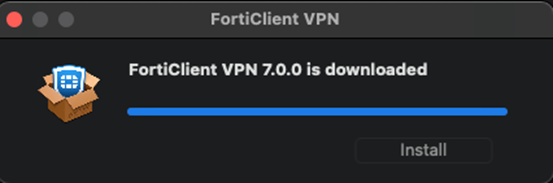
5. โปรแกรมจะแสดงสถานะ Downloading ผ่าน Internet โดยความเร็วขึ้นอยู่กับการเชื่อมต่อ network ของผู้ใช้งาน

6. หากขึ้นข้อความ Downloaded แล้วให้กดปุ่ม "Install" เพื่อดำเนินการติดตั้ง
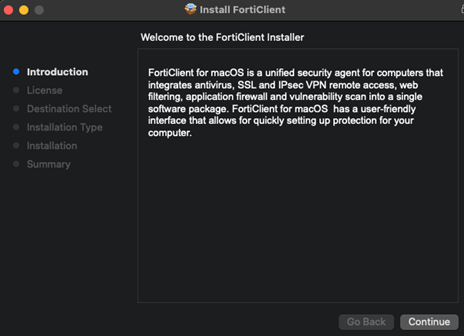
7. หลังจากนั้นให้กดปุ่ม "Continue"
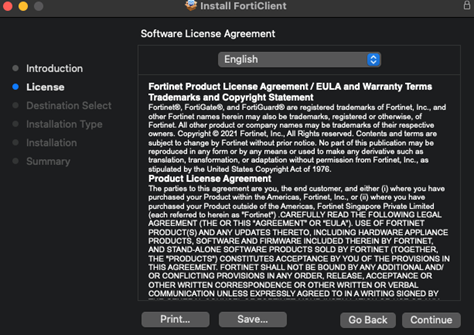
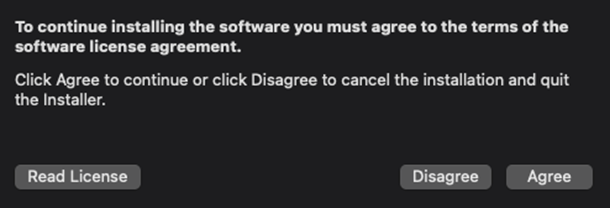
8. หากปรากฏหน้าจอตามด้านล่าง ให้กดปุ่ม "Agree"
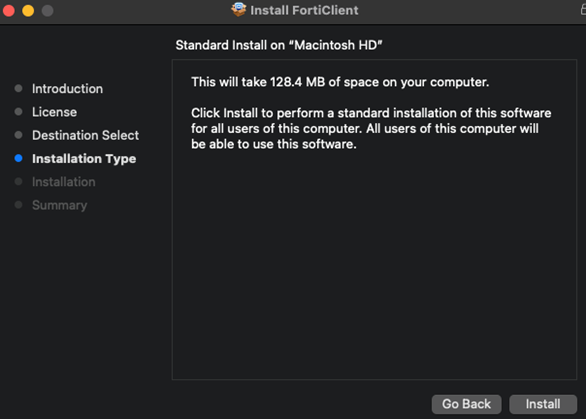
9. ขั้นตอนต่อไปกดปุ่ม "Install"
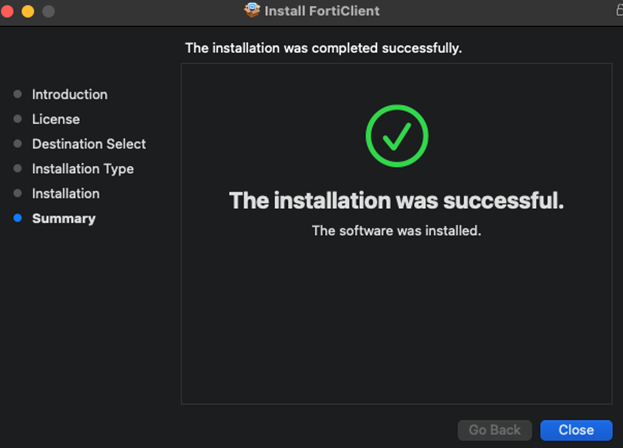
10. เมื่อติดตั้งเรียบร้อยแล้ว จะขึ้นหน้าต่างตามภาพด้านล่างนี้ จากนั้นให้กดปุ่ม "Close"
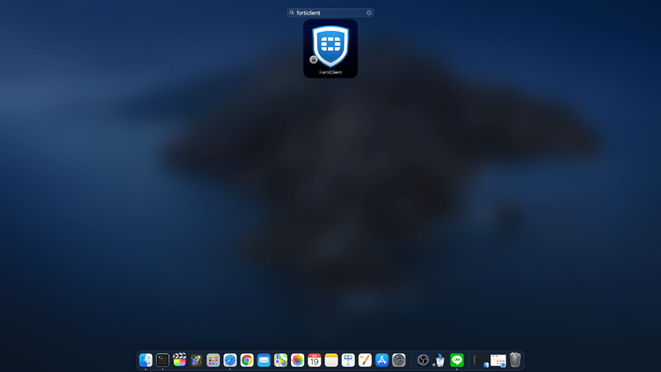
11. ค้นหาชื่อโปรแกรม "FortiClient"
การตั้งค่า VPN( MacOS) เพื่อเชื่อมต่อและใช้งาน
1. คลิกที่ Icon โปรแกรมจะแสดงหน้าเพื่อเปิดใช้งานครั้งแรก
2. ทำเครื่องหมายถูกที่ช่อง I acknowledge…. แล้วกดปุ่ม I accept
3. คลิกเลือก Configure VPN
4. ให้กำหนดค่าตามข้อมูลที่กำหนดไว้ข้างล่างดังนี้
-
-
-
-
-
-
- VPN เลือกแบบ SSL-VPN
- Connection Name: WU-VPN (หรือใส่ชื่อตามต้องการ)
- Description: WU_VPN_Connect (หรือใส่ข้อความตามต้องการ)
- Remote Gateway: wu.ac.th
- ทำเครื่องหมายถูกที่ช่อง Customize port ใช้หมายเลข Port: 443
-
-
-
-
-
เมื่อกำหนดค่าต่างๆ เสร็จเรียบร้อยแล้ว ให้กดปุ่ม Save
5. จากนั้นโปรแกรมจะขึ้นหน้าต่าง ให้ Login ด้วย Username/Password ที่ใช้ Login Internet ภายใน หรือระบบ Intranet
หาก Login ผ่านโปรแกรมจะทำการเชื่อมต่อ VPN โดยระบุหมายเลข IP Address และแสดง Icon มุมขวาของ Windows เพื่อเป็นการยืนยันว่าเชื่อมต่อ VPN สำเร็จแล้ว
