คู่มือสำหรับการติดตั้งระบบ FortiClient และการตั้งค่าเชื่อมต่อ VPN
การ Download และติดตั้ง FortiClient VPN
เตรียมไฟล์ FortiClient VPN สำหรับติดตั้ง โดยดาวน์โหลดจากเว็บ https://www.fortinet.com/support/product-downloads
-
เข้าเว็บไซต์ https://www.fortinet.com/support/product-downloads เพื่อดาวน์โหลดไฟล์ติดตั้ง FortiClient
-
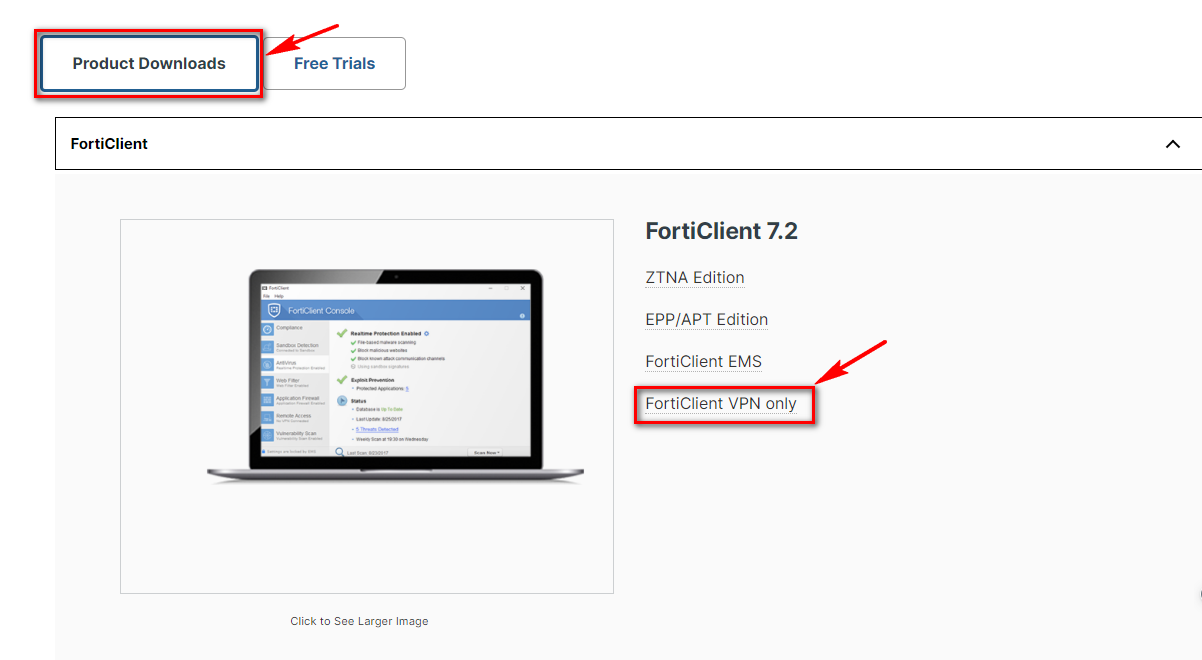
เลือกหัวข้อ Product Downloads และเลือกที่ ForiClient VPN only
-
เลื่อนลงมาให้พบกับหัวข้อ FortiClient VPN
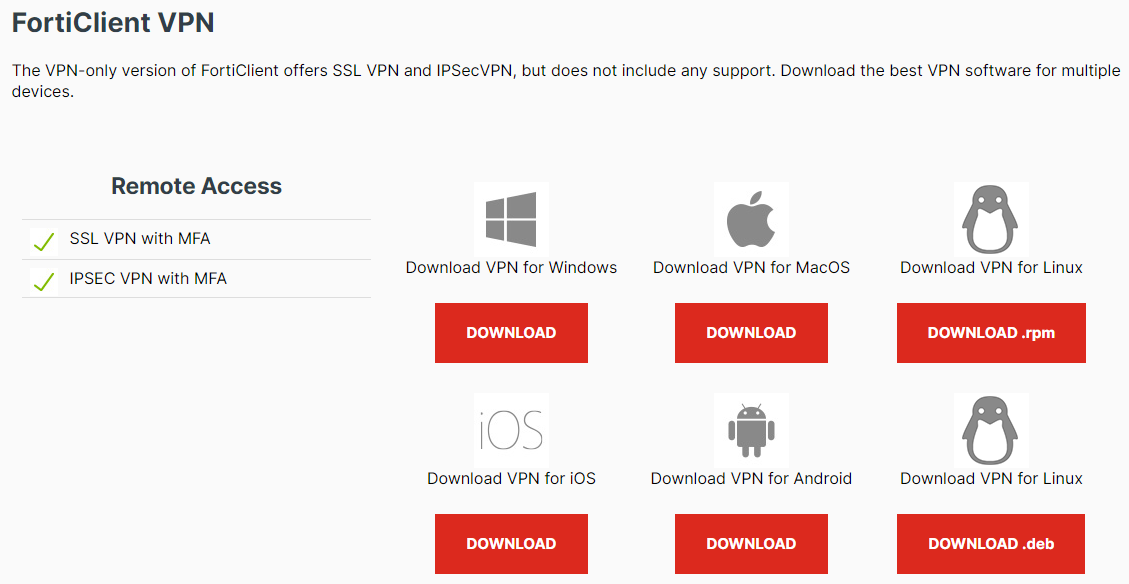
สำหรับ Windows
สำหรับ Windows ให้เลือก Download VPN for Windows
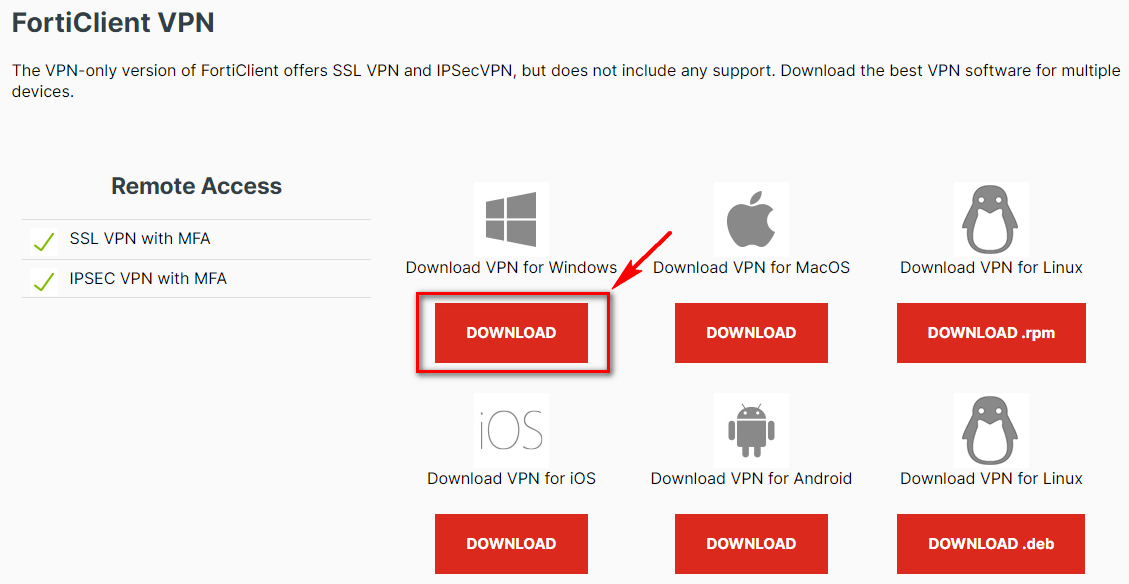
1. เลือก Download ที่หัวข้อ Download VPN for Windows
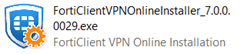
*ตัวอย่างไฟล์สำหรับติดตั้ง FortiClient VPN
ตัวติดตั้งอาจจะมี Version ที่แตกต่างกันจากในคู่มือ
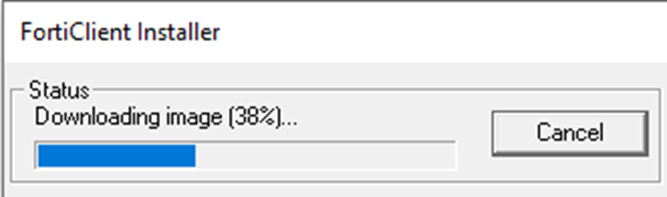
2. ดับเบิ้ลคลิกที่ Icon ไฟล์ติดตั้ง จะเข้าสู่หน้าจอดาวน์โหลดไฟล์ installer ตัวเต็มจาก Internet โดยความเร็วขึ้นอยู่กับการเชื่อมต่อ network ของผู้ใช้งาน
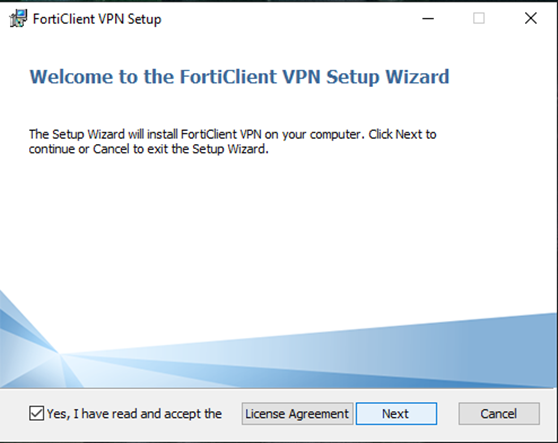
3. เมื่อดาวน์โหลดเรียบร้อย จะปรากฏหน้าต่างให้ติดตั้งโปรแกรม ให้ทำเครื่องหมายถูก
ที่ช่อง Yes, I have…. แล้วกดปุ่ม Next
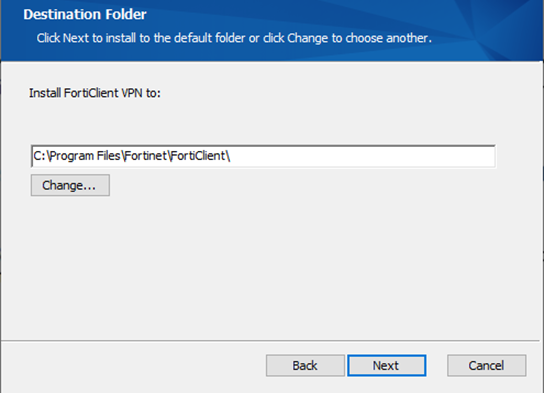
4. เข้าสู่ขั้นตอนเลือก Folder ( ปกติเป็น Default ) สำหรับติดตั้ง เลือก Next
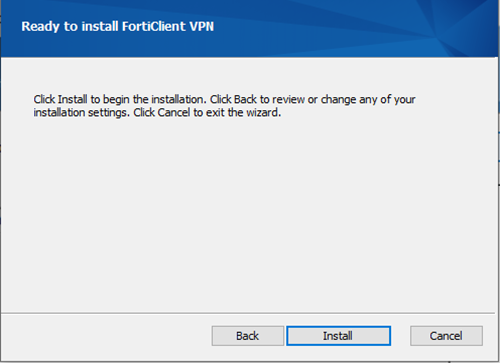
5. กดปุ่ม Install เพื่อทำการติดตั้งโปรแกรม
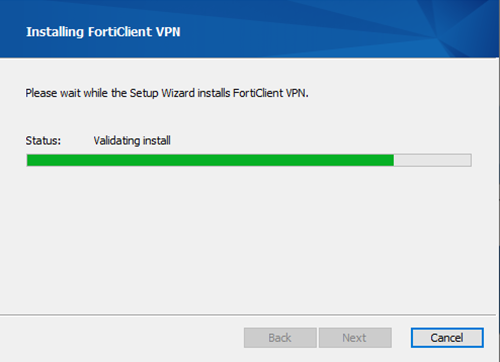
6. ใช้เวลาชักครู่ รอจนกว่าโปรแกรมจะติดตั้งเสร็จ
หลังติดตั้งเสร็จเรียบร้อยแล้ว บนหน้าจอ Desktop มองหา Icon FortiClient VPN ให้คลิกเพื่อเปิดใช้งาน 
การตั้งค่าเพื่อเชื่อมต่อและการใช้งาน VPN ( Windows )
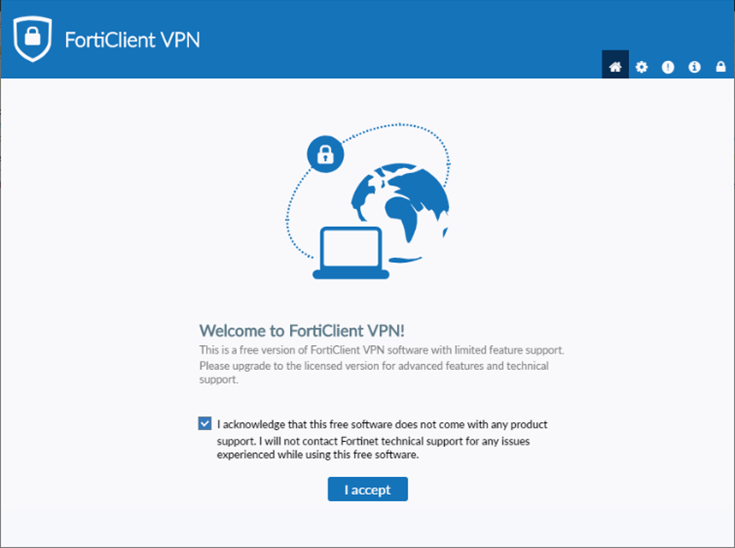
1. คลิกที่ Icon โปรแกรมจะแสดงหน้าเพื่อเปิดใช้งานครั้งแรก
2. ทำเครื่องหมายถูกที่ช่อง I acknowledge…. แล้วกดปุ่ม I accept
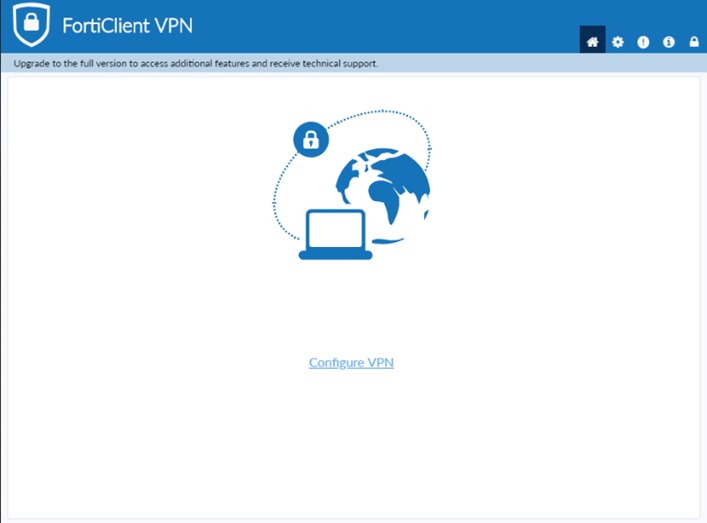
3. คลิกเลือก Configure VPN
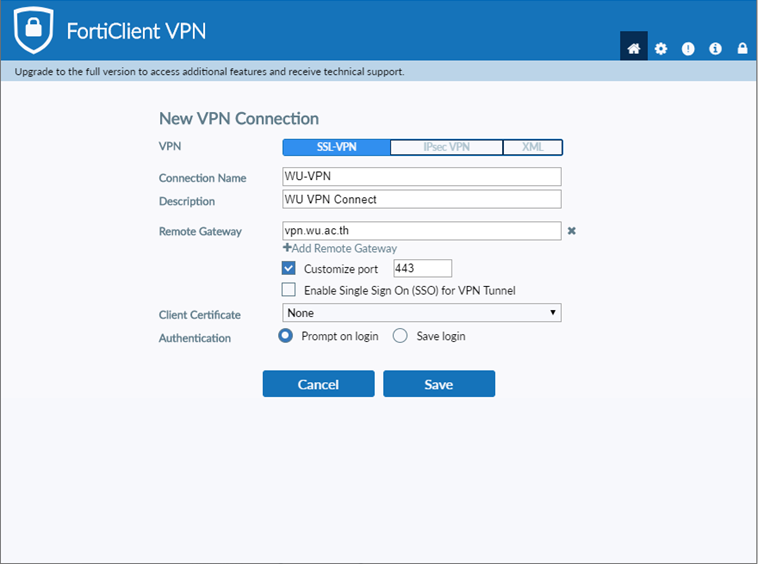
4. ให้กำหนดค่าตามข้อมูลที่กำหนดไว้ข้างล่างดังนี้
-
-
-
-
-
-
- VPN เลือกแบบ SSL-VPN
- Connection Name: WU-VPN (หรือใส่ชื่อตามต้องการ)
- Description: WU_VPN_Connect (หรือใส่ข้อความตามต้องการ)
- Remote Gateway: wu.ac.th
- ทำเครื่องหมายถูกที่ช่อง Customize port ใช้หมายเลข Port: 443
-
-
-
-
-
เมื่อกำหนดค่าต่างๆ เสร็จเรียบร้อยแล้ว ให้กดปุ่ม Save
5. จากนั้นโปรแกรมจะขึ้นหน้าต่าง ให้ Login ด้วย Username/Password ที่ใช้ Login Internet ภายใน หรือระบบ Intranet
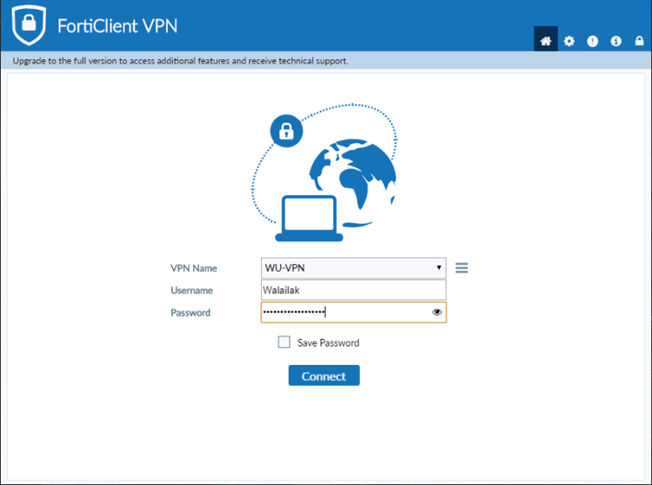
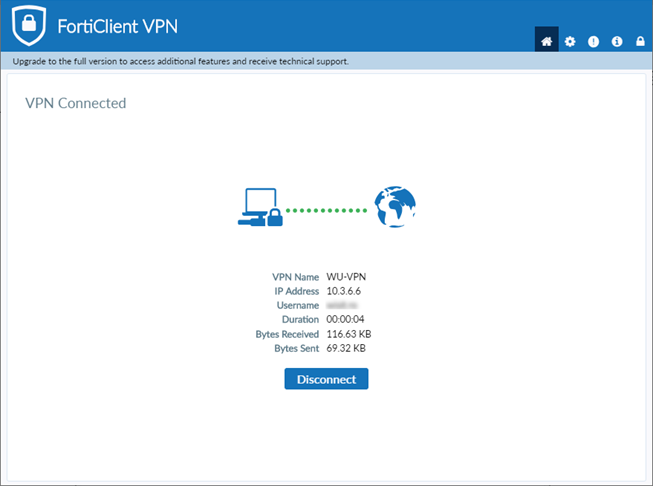
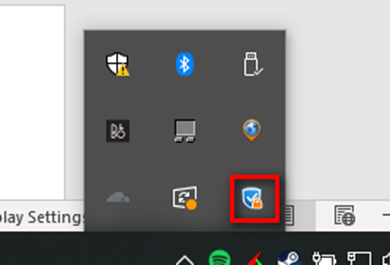
หาก Login ผ่านโปรแกรมจะทำการเชื่อมต่อ VPN โดยระบุหมายเลข IP Address และแสดง Icon มุมขวาของ Windows เพื่อเป็นการยืนยันว่าเชื่อมต่อ VPN สำเร็จแล้ว