คู่มือการย้ายอีเมลระบบเก่าไปยัง Microsoft 365
- วิธีเชื่อมต่ออีเมล Domain @wu.ac.th ด้วย Outlook (classic)
- วิธี Export อีเมล(@wu.ac.th) เป็น PST File
- วิธี Import ไฟล์ .pst ไปยังบัญชีของ Office365
วิธีเชื่อมต่ออีเมล Domain @wu.ac.th ด้วย Outlook (classic)
สิ่งที่ต้องเตรียม
- บัญชีผู้ใช้จากระบบ email.wu.ac.th (อีเมลองค์กรปัจจุบัน)
- โปรแกรม Outlook (classic) (แนะนำใช้ Outlook 2016 ขึ้นไป)
การใช้งานโปรแกรม Outlook สามารถทำได้หลากหลายวิธี ทั้งนี้เพื่อความสะดวกในการใช้งานทั่วไป คู่มือนี้จะแนะนำ 2 วิธีหลักที่ผู้ใช้งานสามารถเลือกใช้ได้ตามความเหมาะสม ดังนี้
-
-
-
-
วิธีที่ 1 สำหรับโปรแกรม Outlook (classic)
-
วิธีที่ 2 การใช้งานสำหรับผู้ที่มีบัญชีอีเมลอื่นอยู่แล้วในระบบ Outlook
-
-
-
วิธีที่ 1 ผ่านโปรแกรม Outlook (classic)
เปิดโปรแกรม Outlook (classic)
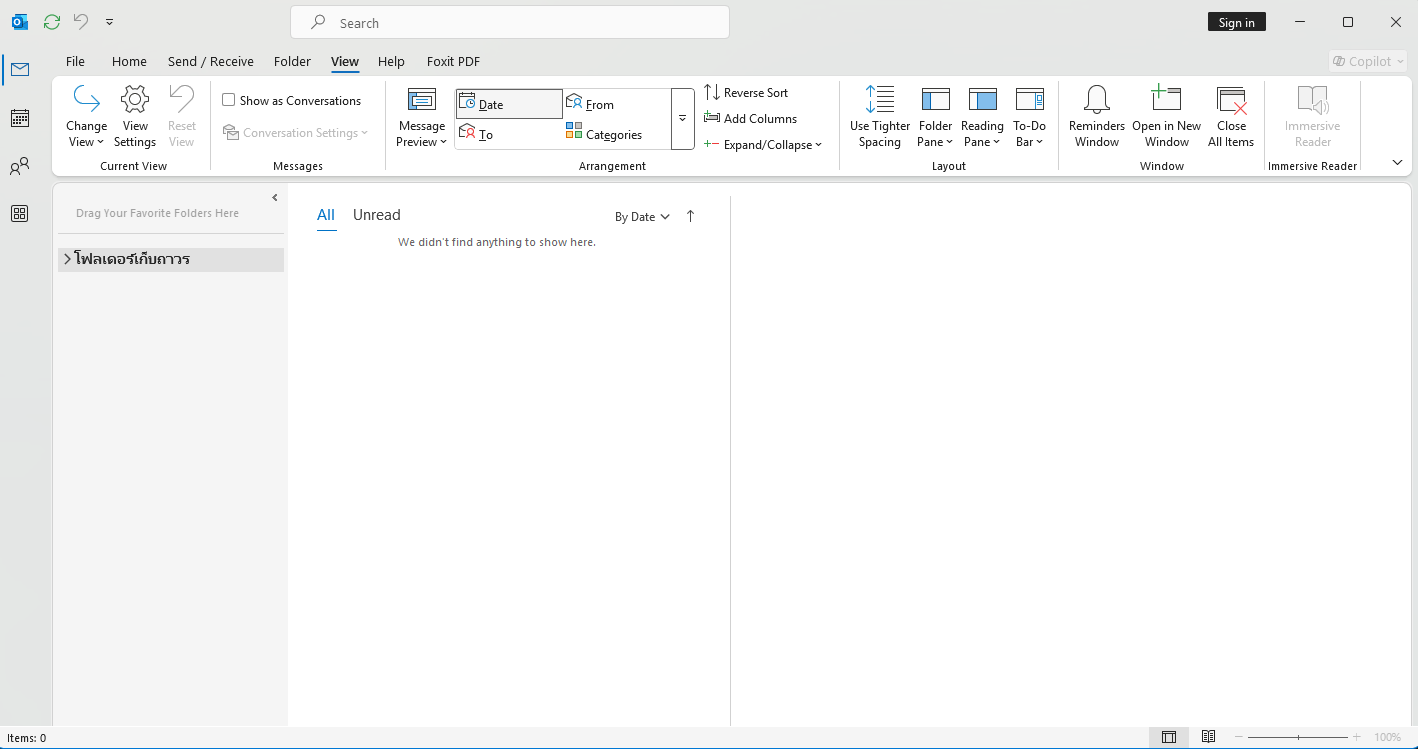
-
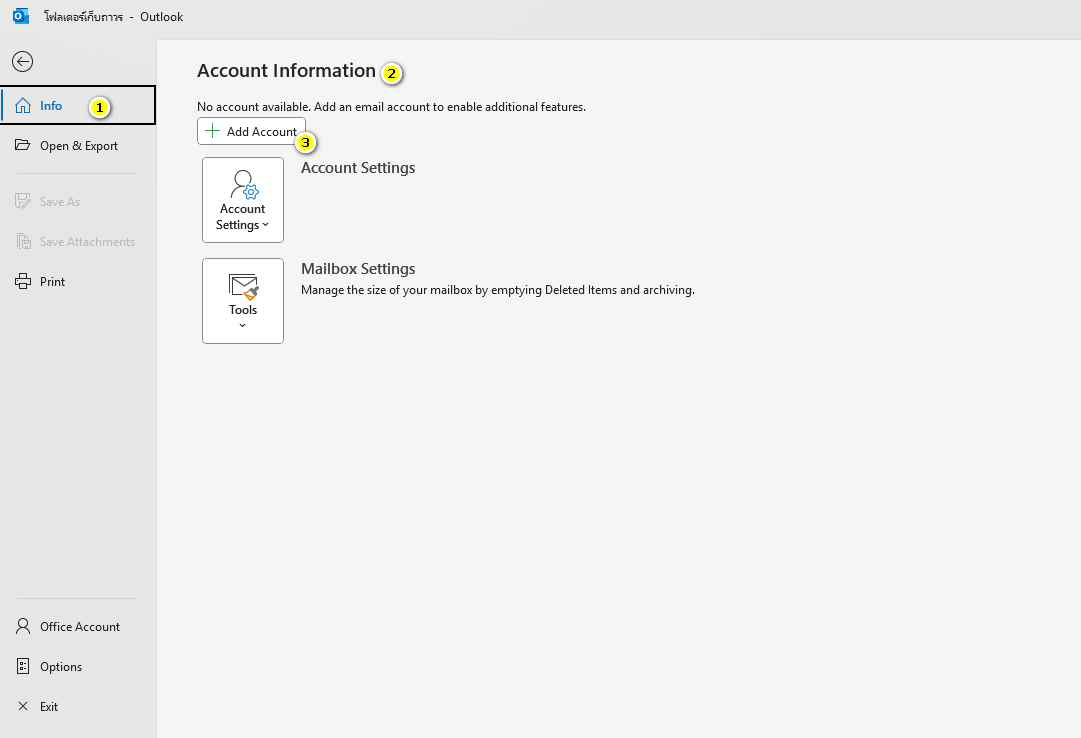
ไปที่ File > Info >Account Settings > Account Information > เลือก Add Account
*** หากไม่มีเมนู File ให้สังเกตมุมขวาบน เลือกแถบปิด New Outlook
-
ใส่ Email, Password ของบัญชีปัจจุบันของมหาลัยวิทยาลัย แล้วกด Connect
*** ถ้ามีหน้าต่างแสดงลักษณะนี้ ให้เลือกเป็น Exchange 2013 or earlier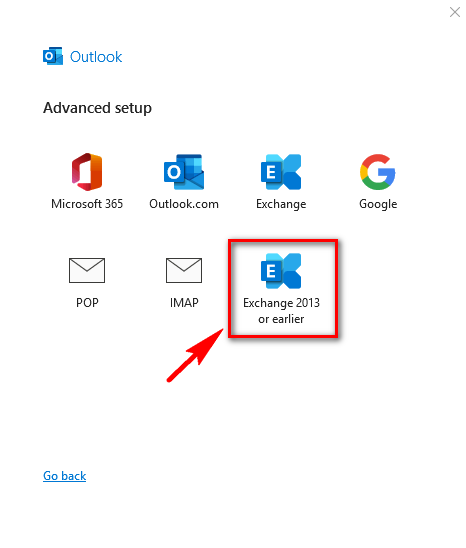
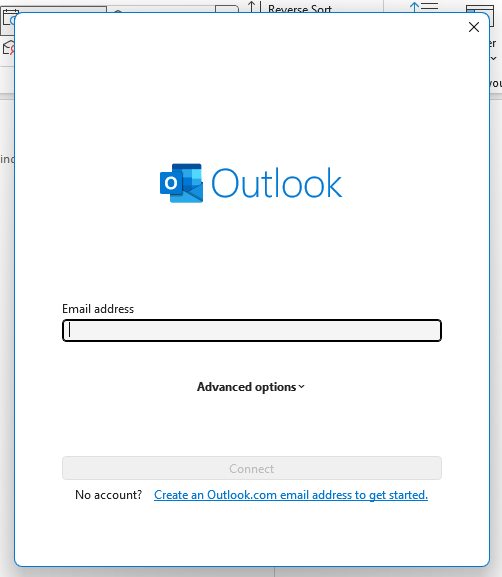
หากเชื่อมต่อสำเร็จ จะเห็นอีเมลโหลดเข้ามาใน Microsoft Outlook
วิธีที่ 2 การใช้งานสำหรับผู้ที่มีบัญชีอีเมลอื่นอยู่แล้วในระบบ Outlook
-
ไปที่เมนู Help -> เลือก Go to classic Outlook
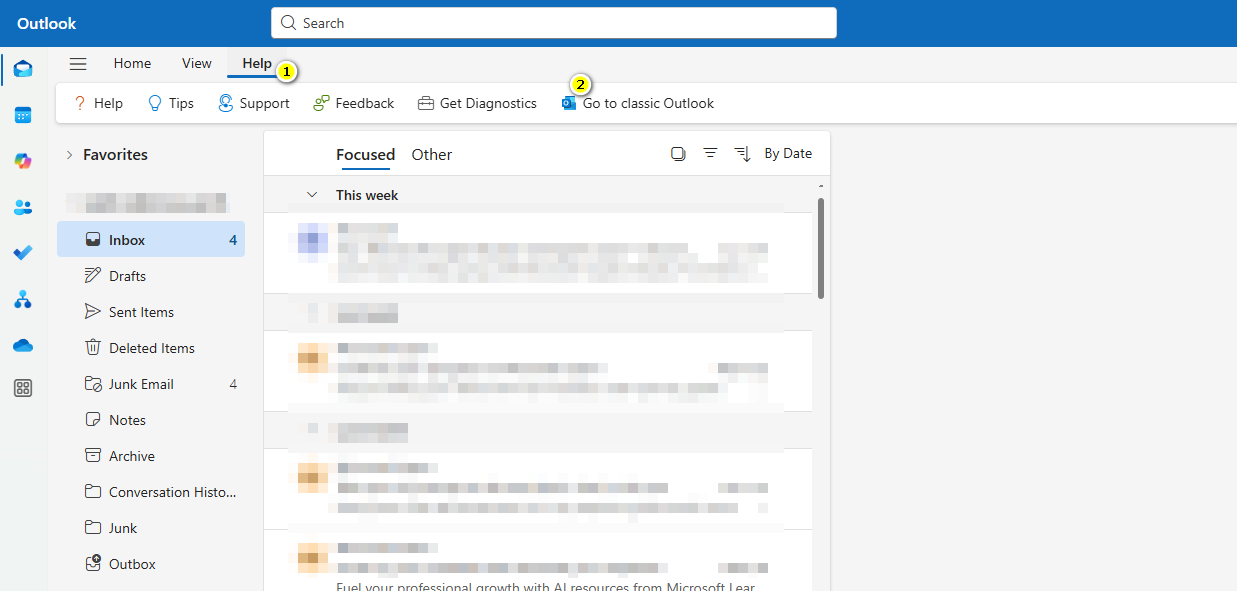
โปรแกรมจะนำไปยัง Outlook (classic) โดยสังเกตที่เมนูด้านบนลักษณะเดียวกับในรูปด้านล่าง

-
ไปที่ File > Info > Account Settings > เลือก Manage Profiles

-
จะปรากฏหน้าต่างดังรูป ให้เลือก Email Accoounts...

-
ไปที่ Email Tab > เลือก New...

-
กรอกข้อมูลตามฟอร์มให้เรียบร้อย เสร็จแล้วกด Next

-
รอกระบวนการยืนยันตัวตนให้เสร็จเรียบร้อย

-
หากสำเร็จจะขึ้นรายการเมลที่เพิ่มก่อนหน้านี้ดังรูป

วิธี Export อีเมล(@wu.ac.th) เป็น PST File
หลังจากผู้ใช้งานทำการเชื่อมต่ออีเมลผ่านโปรแกรม Outlook เรียบร้อยแล้ว สามารถดำเนินการ Export หรือ Backup อีเมลออกจากระบบเดิมได้ เพื่อเตรียมข้อมูลสำหรับนำไปใช้งานในระบบใหม่ Microsoft 365 (News) ต่อไป
เว็บไซต์ email.wu.ac.th เองไม่มีฟังก์ชัน export โดยตรง ซึ่งต้องใช้ Microsoft Outlook เชื่อมต่อบัญชี แล้ว export ข้อมูลจาก Outlook
-
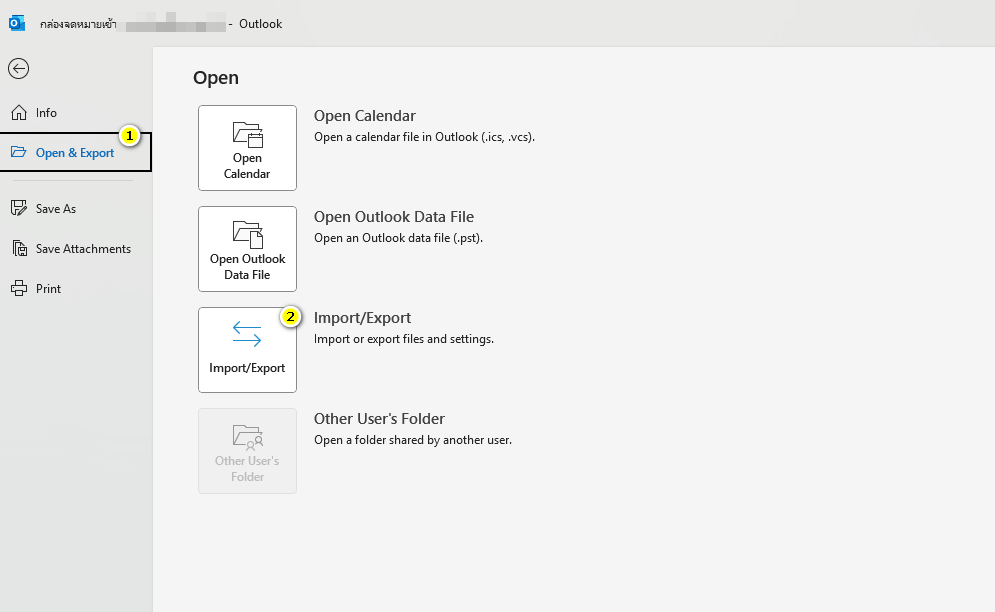
ไปที่ File > Open & Export > Import/Export

-
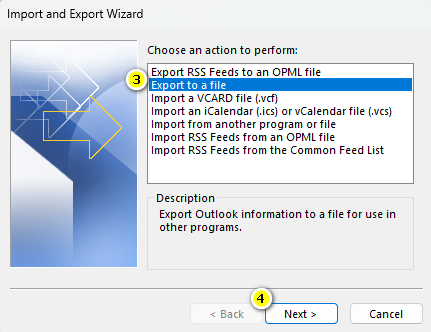
เลือก Export to a file > กด Next
-
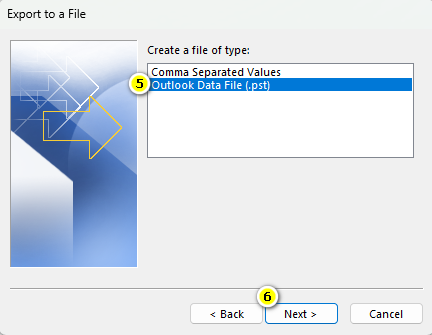
เลือก Outlook Data File (.pst) > กด Next
-
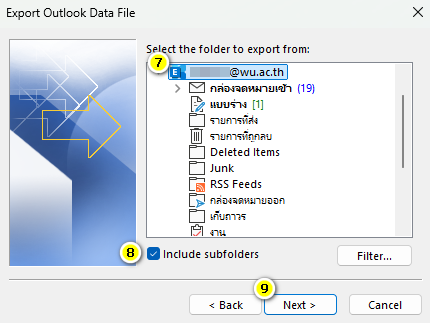
เลือก root mailbox (รวม Inbox, Sent, etc.) และติ๊ก Include subfolders > Next
-
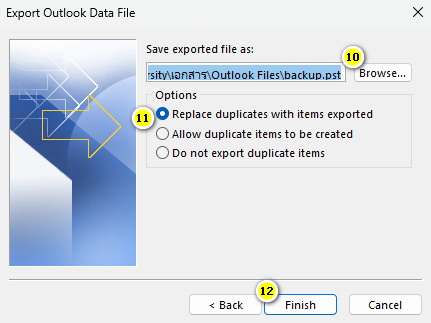
เลือกที่จัดเก็บไฟล์ .pst > เลือก Option เป็น "Replace duplicates with item exported" > กด Finish
-
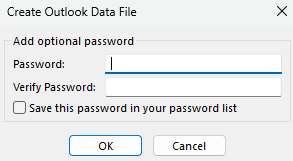
ตั้งค่ารหัสผ่านสำหรับนำไป Import ข้อมูล

ศึกษาการ Export เพิ่มเติมได้จาก Link: https://www.youtube.com/watch?v=kfCX_suwTAQ
วิธี Import ไฟล์ .pst ไปยังบัญชีของ Office365
หลังจากที่ผู้ใช้งานได้รับไฟล์ .pst เรียบร้อยแล้ว สามารถนำเข้าไปยังบัญชีอีเมลในระบบใหม่ (Microsoft 365) ได้ 2 วิธี ดังนี้
-
-
-
-
วิธีที่ 1 Import ไฟล์ .pst เข้าสู่บัญชีอีเมลในระบบ Microsoft 365 โดยตรง
-
วิธีที่ 2 เปิดไฟล์ .pst เพื่อใช้ในการอ้างอิงประวัติ (Open Outlook Data File)
-
-
-
วิธีที่ 1 Import ไฟล์ .pst เข้าสู่บัญชีอีเมลในระบบ Microsoft 365 โดยตรง
จำเป็นต้อง Login บัญชีของ Office365 หลังมีการเปลี่ยนระบบเรียบร้อยแล้ว จึงสามารถ Import อีเมลจากระบบเดิมเข้าไปยังระบบใหม่ได้ โดยเริ่มได้งานตั้งแต่ วันที่ 4 สิงหาคม 2568 เป็นต้นไป
-
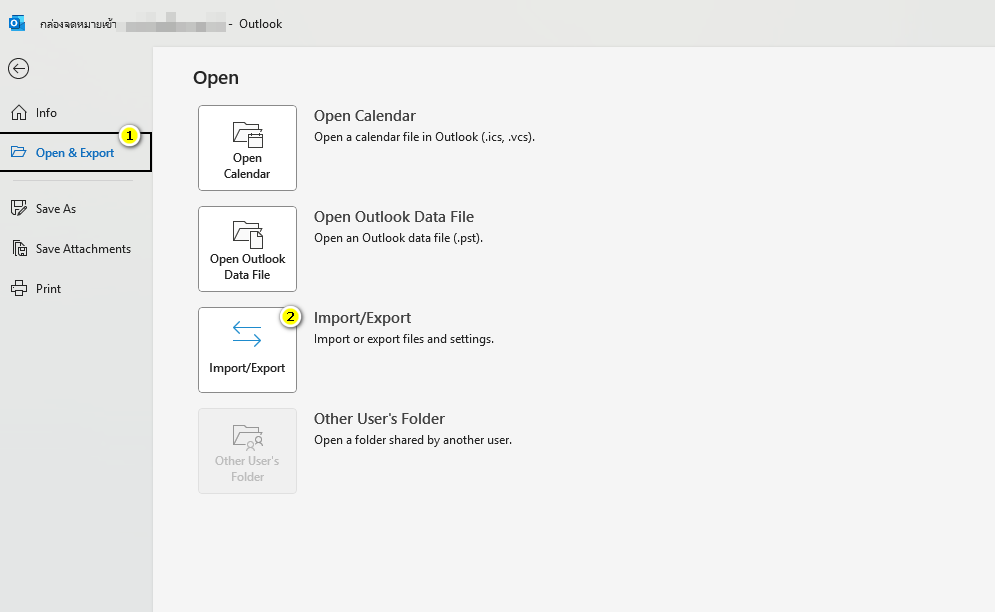
ไปที่ File > Open & Export > Import/Export
-
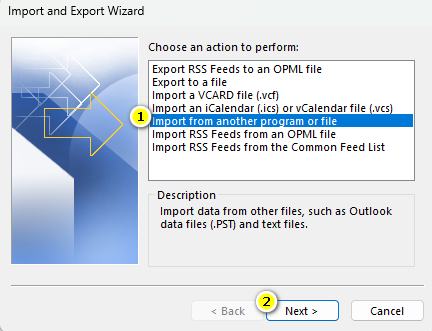
เลือก Import from another program or file > กด Next
-
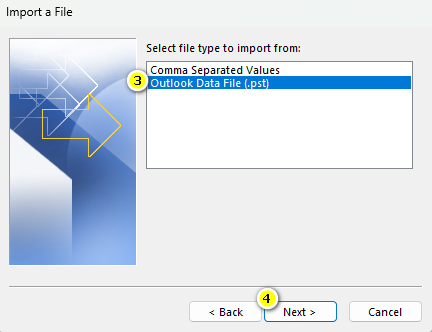
เลือก Outlook Data File (.pst) > กด Next
-
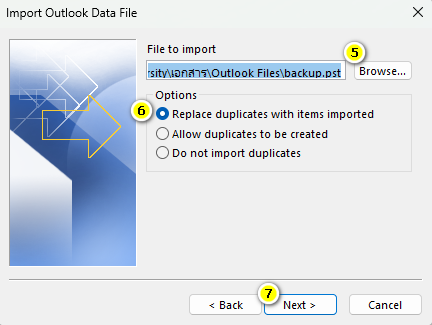
เลือกไฟล์ .pst ที่ export ไว้ก่อนหน้า > เลือก Option เป็น "Replace duplicates with item exported" > กด Finish
-
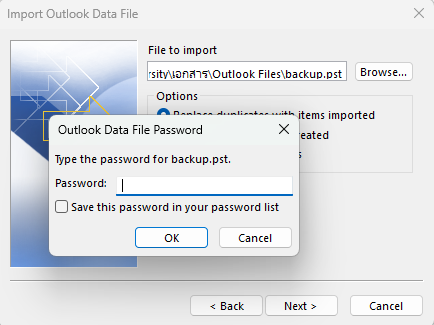
ใส่รหัสผ่านที่ตั้งไว้ตอน Export ข้อมูล
-
เลือกโฟลเดอร์ปลายทางในบัญชี Office365 (Inbox หรือสร้างโฟลเดอร์ใหม่) > ติ๊ก Include subfolders > กด Finish เพื่อเริ่มนำเข้า
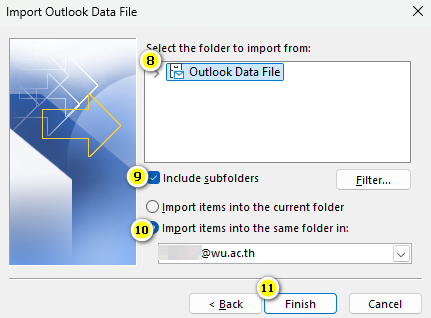
ศึกษา Import เพิ่มเติมได้จาก Link: https://www.youtube.com/watch?v=V-V8wBtctlQ
วิธีที่ 2 เปิดไฟล์ .pst เพื่อใช้ในการอ้างอิงประวัติ (Open Outlook Data File)
- ไปที่ File > Open & Export > เลือก Open Outlook Data File
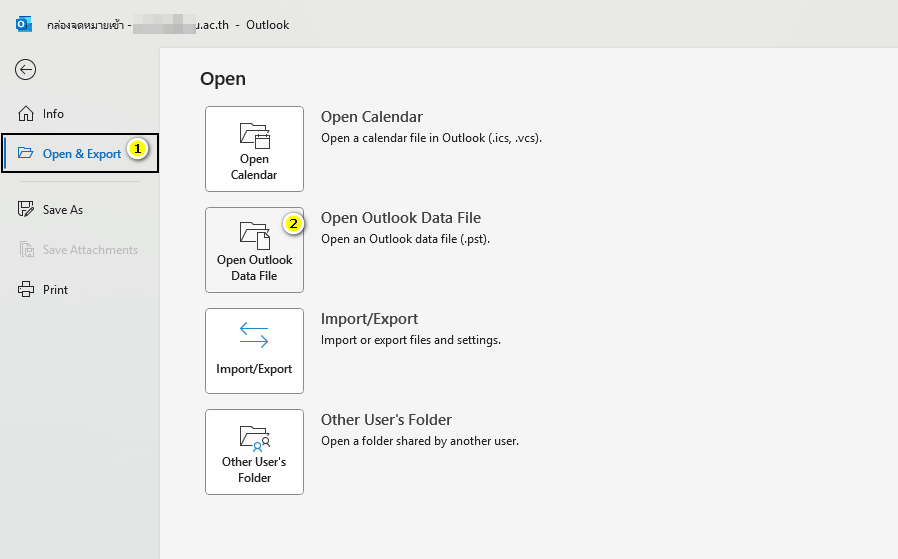
- มีหน้าต่างแสดงให้เลือกไฟล์ .pst สำหรับ Import เข้าระบบ และใส่รหัสผ่านที่ตั้งไว้ตอน Export File .pst

- หากสำเร็จแล้วจะมีรายการอีเมลที่แสดงในเมนู Outlook Data File ดังรูป
