คู่มือการติดตั้งและใช้งาน FortiClient VPN แบบ FortiClient VPN แบบ IPsec VPN
- สำหรับระบบปฏิบัติการ Windows และ MacOS
- สำหรับระบบปฏิบัติการ Android และ iOS
- สำหรับคอมพิวเตอร์ (Windows / macOS)
สำหรับระบบปฏิบัติการ Windows และ MacOS
การ Download และติดตั้ง FortiClient VPN
เตรียมไฟล์ FortiClient VPN สำหรับติดตั้ง โดยดาวน์โหลดจากเว็บ https://www.fortinet.com/support/product-downloads
-
เข้าเว็บไซต์ https://www.fortinet.com/support/product-downloads เพื่อดาวน์โหลดไฟล์ติดตั้ง FortiClienเลือกหัวข้อ Product Downloads และเลือกที่ ForiClient VPN only

-
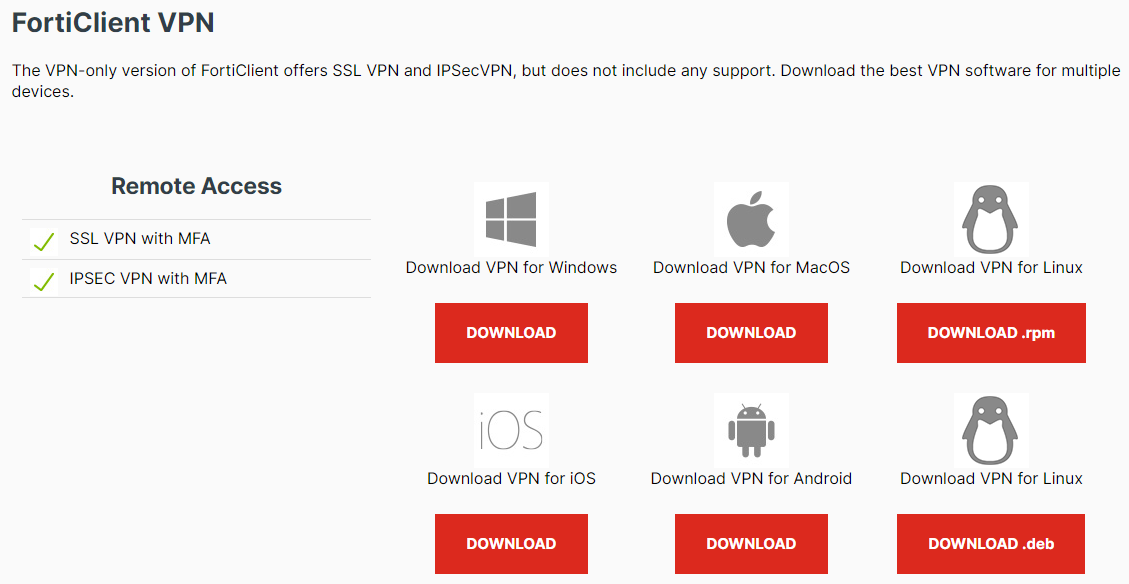
เลื่อนลงมาให้พบกับหัวข้อ FortiClient VPN
สำหรับ Windows
สำหรับ Windows ให้เลือก Download VPN for Windows
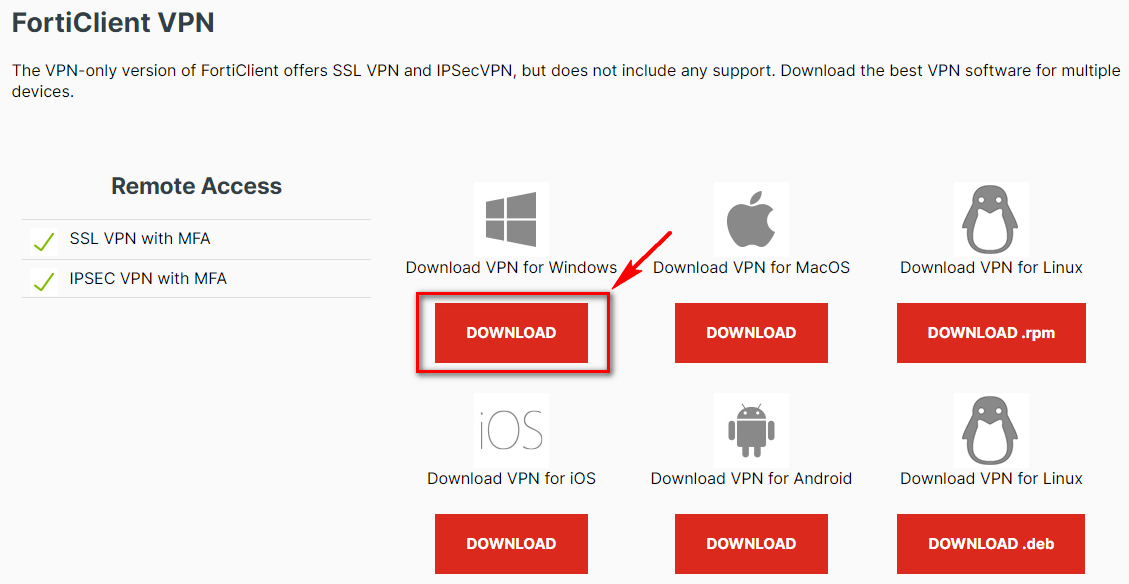
1. เลือก Download ที่หัวข้อ Download VPN for Windows
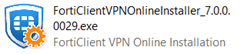
*ตัวอย่างไฟล์สำหรับติดตั้ง FortiClient VPN
ตัวติดตั้งอาจจะมี Version ที่แตกต่างกันจากในคู่มือ
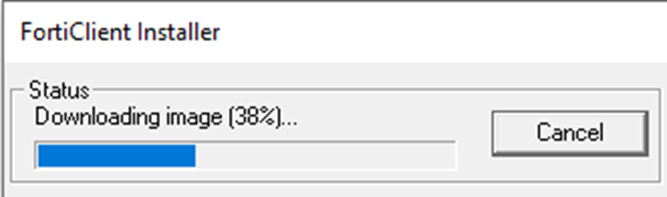
2. ดับเบิ้ลคลิกที่ Icon ไฟล์ติดตั้ง จะเข้าสู่หน้าจอดาวน์โหลดไฟล์ installer ตัวเต็มจาก Internet โดยความเร็วขึ้นอยู่กับการเชื่อมต่อ network ของผู้ใช้งาน
3. เมื่อดาวน์โหลดเรียบร้อย จะปรากฏหน้าต่างให้ติดตั้งโปรแกรม ให้ทำเครื่องหมายถูก ที่ช่อง Yes, I have…. แล้วกดปุ่ม "Next"
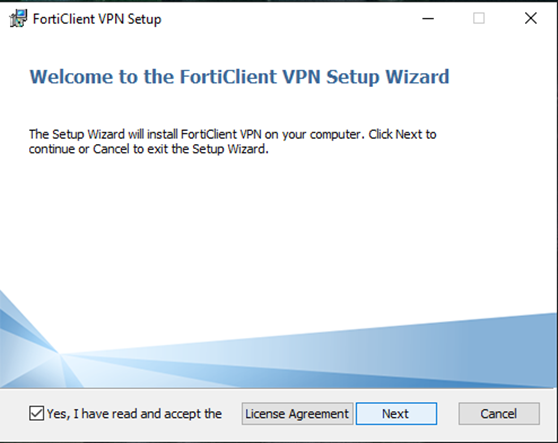
4. เข้าสู่ขั้นตอนเลือก Folder ( ปกติเป็น Default) สำหรับติดตั้ง เลือก "Next"
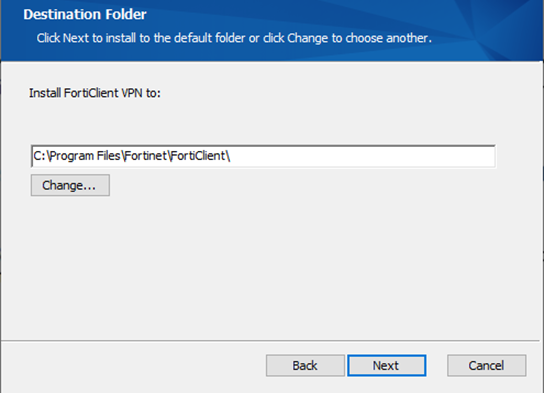
5. กดปุ่ม "Install" เพื่อทำการติดตั้งโปรแกรม
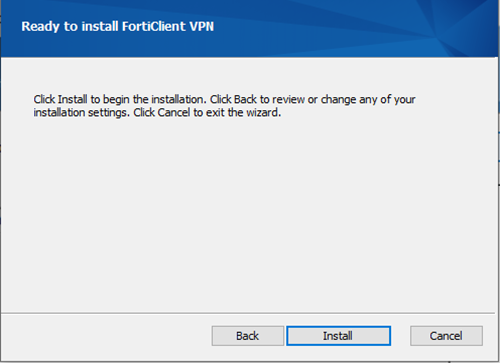
6. ใช้เวลาชักครู่ รอจนกว่าโปรแกรมจะติดตั้งเสร็จ
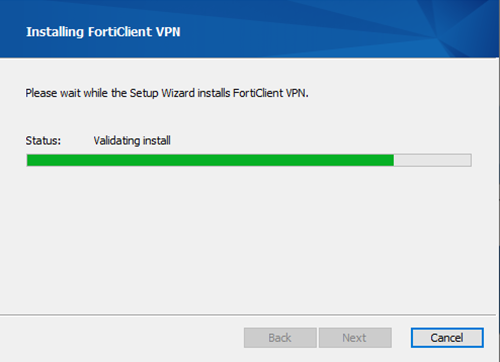
หลังติดตั้งเสร็จเรียบร้อยแล้ว บนหน้าจอ Desktop มองหา Icon FortiClient VPN ให้คลิกเพื่อเปิดใช้งาน 
การตั้งค่า Windows) เพื่อเชื่อมต่อและใช้งาน
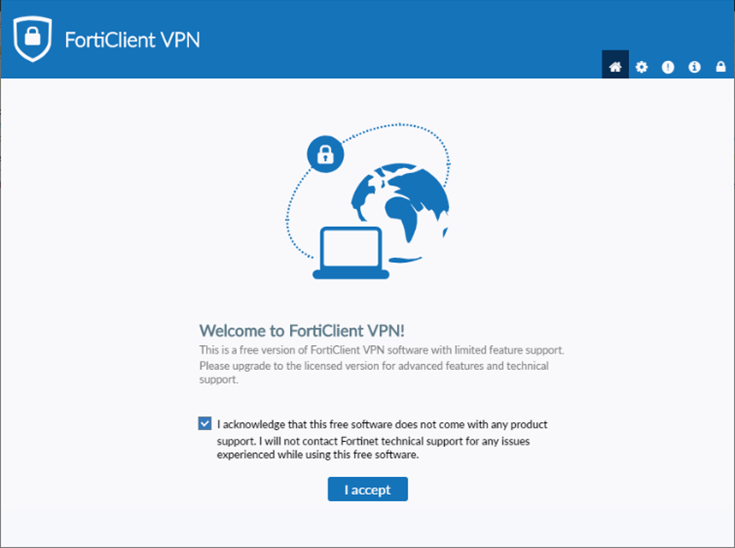
1. คลิกที่ Icon  โปรแกรมจะแสดงหน้าเพื่อเปิดใช้งานครั้งแรก
2. ทำเครื่องหมายถูกที่ช่อง I acknowledge…. แล้วกดปุ่ม I accept
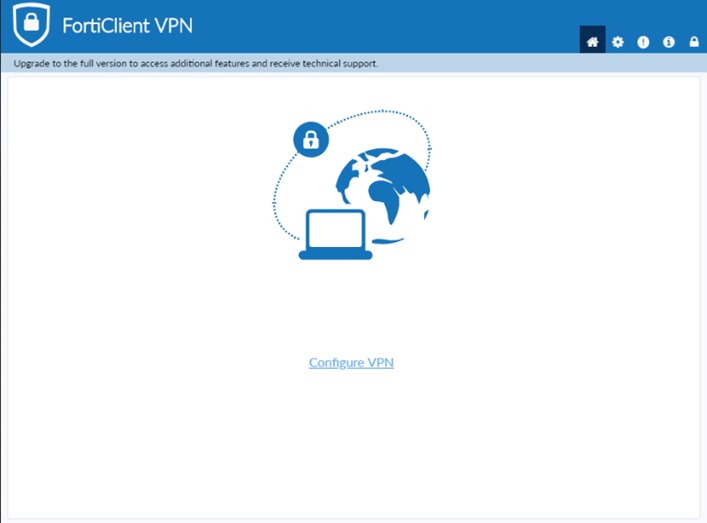
3. คลิกเลือก Configure VPN
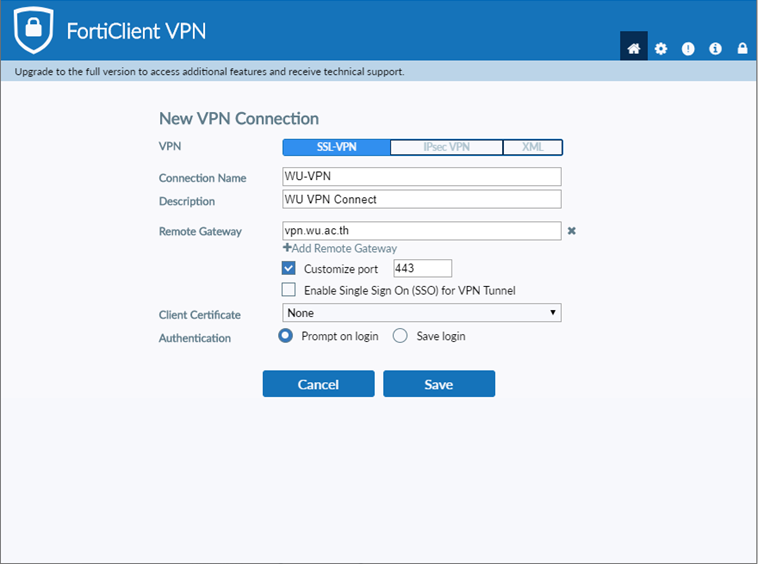
4. ให้กำหนดค่าตามข้อมูลที่กำหนดไว้ข้างล่างดังนี้
-
-
-
-
-
-
- VPN เลือกแบบ SSL-VPN
- Connection Name: WU-VPN (หรือใส่ชื่อตามต้องการ)
- Description: WU_VPN_Connect (หรือใส่ข้อความตามต้องการ)
- Remote Gateway: vpn.wu.ac.th
- ทำเครื่องหมายถูกที่ช่อง Customize port ใช้หมายเลข Port: 443
-
-
-
-
-
เมื่อกำหนดค่าต่างๆ เสร็จเรียบร้อยแล้ว ให้กดปุ่ม Save
5. จากนั้นโปรแกรมจะขึ้นหน้าต่าง ให้ Login ด้วย Username/Password ที่ใช้ Login Internet ภายใน หรือระบบ Intranet
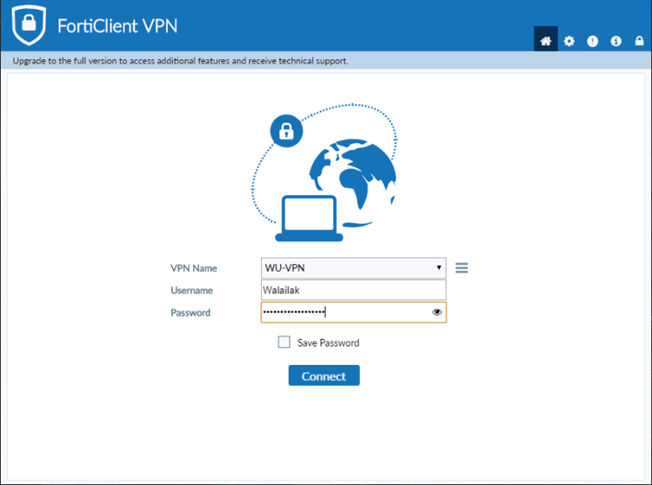
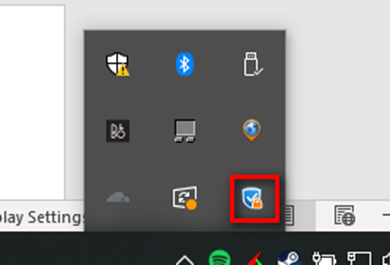
หาก Login ผ่านโปรแกรมจะทำการเชื่อมต่อ VPN โดยระบุหมายเลข IP Address และแสดง Icon มุมขวาของ Windows เพื่อเป็นการยืนยันว่าเชื่อมต่อ VPN สำเร็จแล้ว
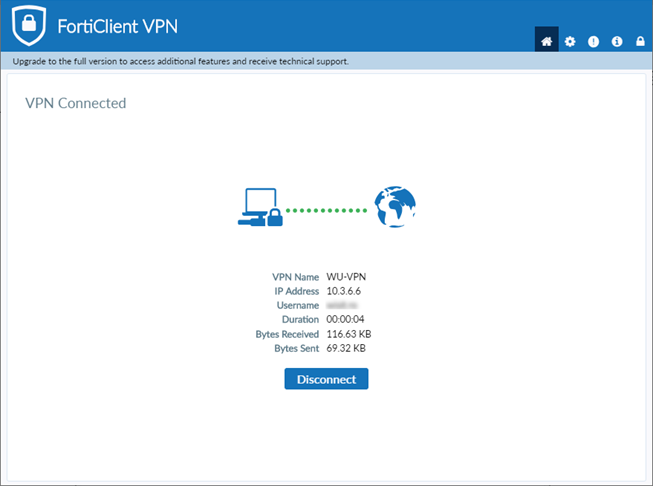
การยกเลิกการเชื่อมต่อ VPN (Windows)
เมื่อสิ้นสุดการใช้งานสามารถยกเลิกการเชื่อมต่อ VPN ได้ดังนี้ คลิกขวาที่ สัญลักษณ์มุมล่างขวา และกดปุ่ม "Disconnect"
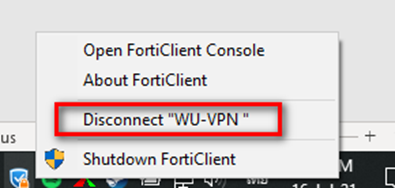
หากเปิดหน้าต่างของ FortiClient VPN อยู่แล้วสามารถกดปุ่ม "Disconnect" ได้เลย หรือ กดปุ่ม "Shutdown FortiClient" ได้เหมือนกัน
สำหรับ MacOS
สำหรับ MacOS ให้เลือก Download VPN for MacOS
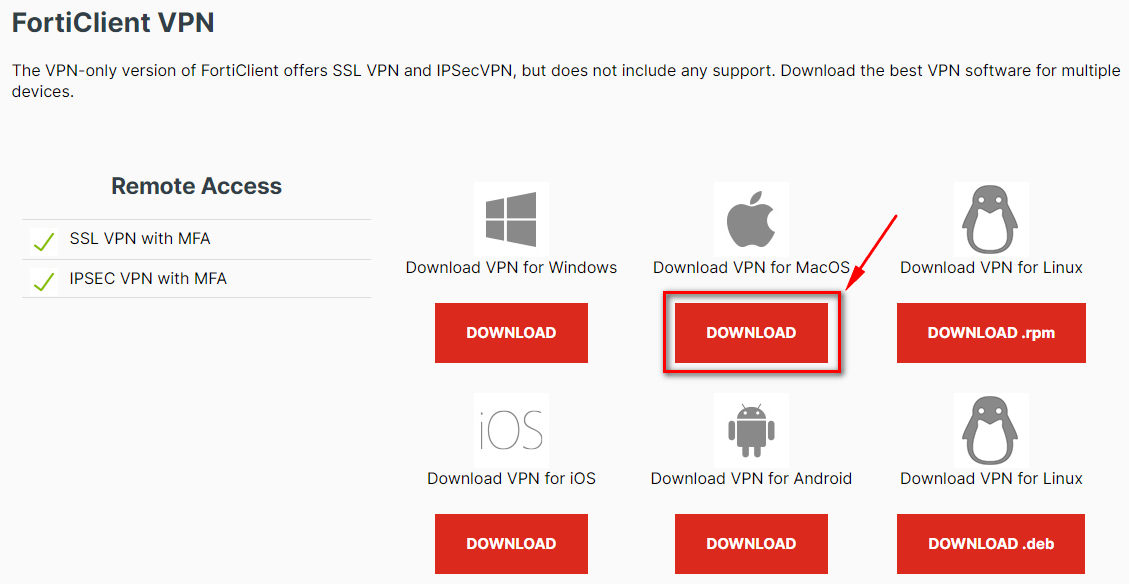
1. เลือก Download ที่หัวข้อ Download VPN for Windows

*ตัวอย่างไฟล์สำหรับติดตั้ง FortiClient VPN
ตัวติดตั้งอาจจะมี Version ที่แตกต่างกันจากในคู่มือ
2. ดับเบิ้ลคลิกที่ Icon ไฟล์ติดตั้ง จะเข้าสู่หน้าจอติดตั้งโปรแกรม
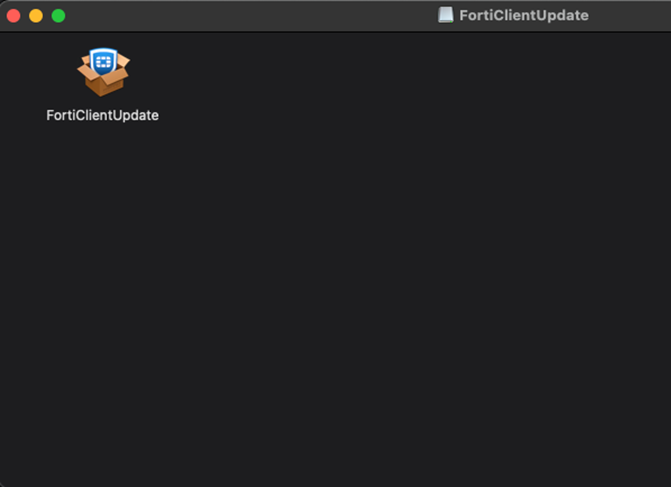
3. จากนั้นกด "Open" เพื่อดเปิดโปรแกรมติดตั้ง
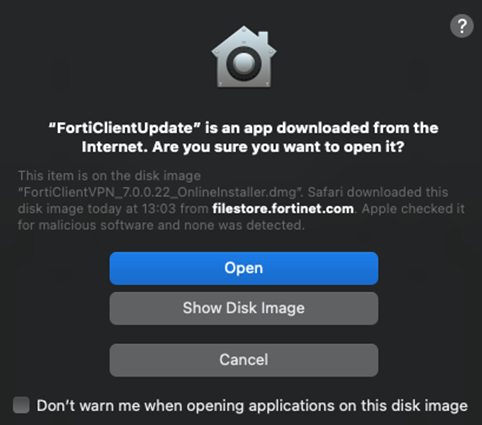
4. โปรแกรมจะแสดงสถานะ Downloading ผ่าน Internet โดยความเร็วขึ้นอยู่กับการเชื่อมต่อ network ของผู้ใช้งาน

5. หากขึ้นข้อความ Downloaded แล้วให้กดปุ่ม "Install" เพื่อดำเนินการติดตั้ง
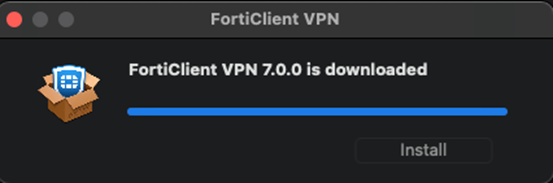
6. หลังจากนั้นให้กดปุ่ม "Continue"
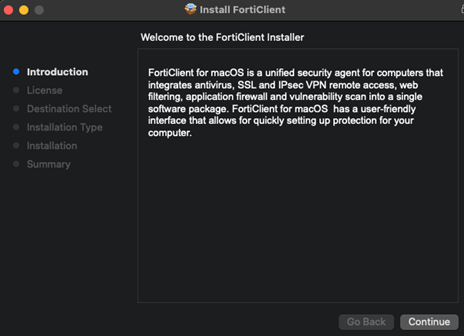
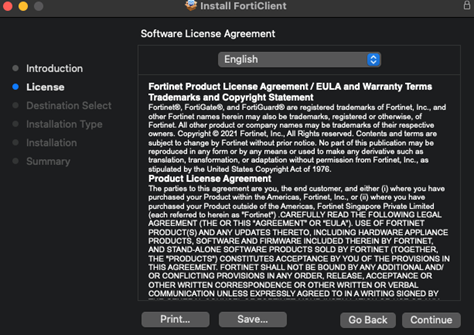
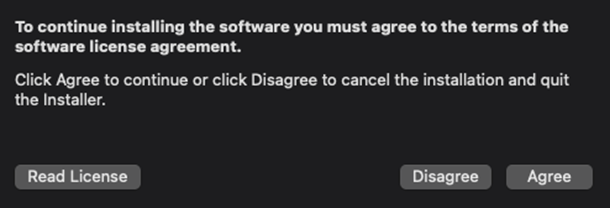
7. หากปรากฏหน้าจอตามด้านล่าง ให้กดปุ่ม "Agree"
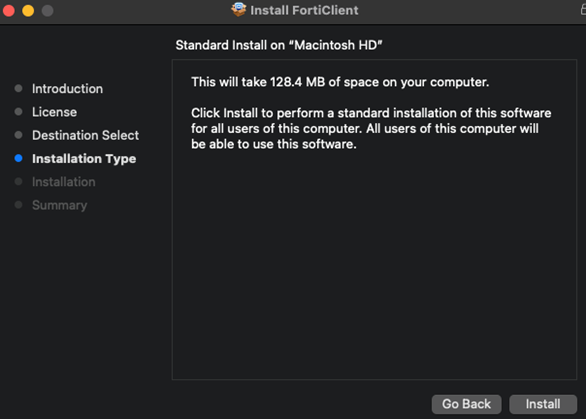
8. ขั้นตอนต่อไปกดปุ่ม "Install"
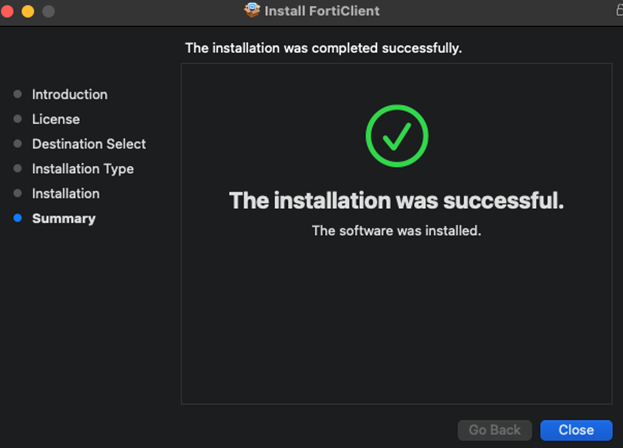
10. เมื่อติดตั้งเรียบร้อยแล้ว จะขึ้นหน้าต่างตามภาพด้านล่างนี้ จากนั้นให้กดปุ่ม "Close"
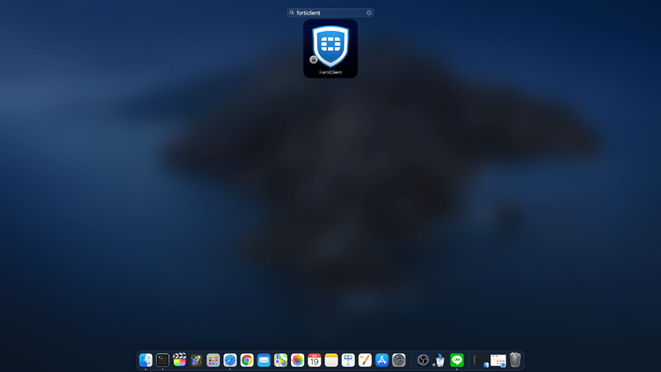
11. ค้นหาชื่อโปรแกรม "FortiClient"
การตั้งค่า VPN(MacOS) เพื่อเชื่อมต่อและใช้งาน
1. คลิกที่ Icon โปรแกรมจะแสดงหน้าเพื่อเปิดใช้งานครั้งแรก
2. ทำเครื่องหมายถูกที่ช่อง I acknowledge…. แล้วกดปุ่ม "I accept"
3. คลิกเลือก Configure VPN
4. ให้กำหนดค่าตามข้อมูลที่กำหนดไว้ข้างล่างดังนี้
-
-
-
-
-
-
- VPN เลือกแบบ SSL-VPN
- Connection Name: WU-VPN (หรือใส่ชื่อตามต้องการ)
- Description: WU_VPN_Connect (หรือใส่ข้อความตามต้องการ)
- Remote Gateway: vpn.wu.ac.th
- ทำเครื่องหมายถูกที่ช่อง Customize port ใช้หมายเลข Port: 443
-
-
-
-
-
เมื่อกำหนดค่าต่างๆ เสร็จเรียบร้อยแล้ว ให้กดปุ่ม Save
5. จากนั้นโปรแกรมจะขึ้นหน้าต่าง ให้ Login ด้วย Username/Password ที่ใช้ Login Internet ภายใน หรือระบบ Intranet
หาก Login ผ่านโปรแกรมจะทำการเชื่อมต่อ VPN โดยระบุหมายเลข IP Address และแสดง Icon มุมขวาของ Windows เพื่อเป็นการยืนยันว่าเชื่อมต่อ VPN สำเร็จแล้ว

การยกเลิกการเชื่อมต่อ VPN (MacOS)
เมื่อสิ้นสุดการใช้งานสามารถยกเลิกการเชื่อมต่อ VPN ได้ดังนี้ คลิกขวาที่ สัญลักษณ์มุมบนขวา และกดปุ่ม "Disconnect"

หากเปิดหน้าต่างของ FortiClient VPN อยู่แล้วสามารถกดปุ่ม "Disconnect" ได้เลย
สำหรับระบบปฏิบัติการ Android และ iOS
การ Download และติดตั้ง FortiClient VPN
สำหรับ Android
1. สามารถ Download โปรแกรมได้โดยตรงจาก Google Play โดยค้นหาคำว่า “FortiCleint VPN”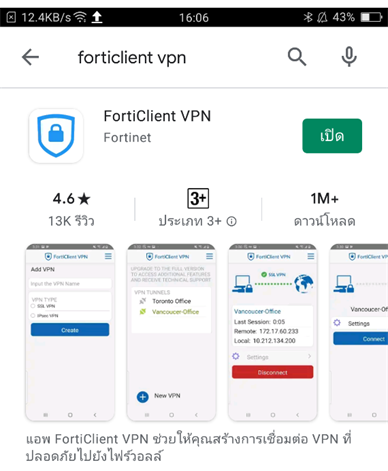
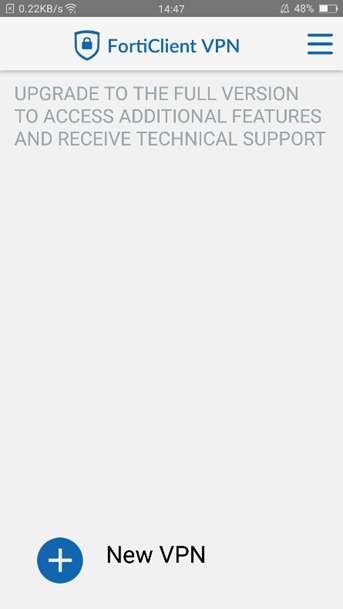
2. ติดตั้ง Application ให้เรียบร้อย เปิด Application ขึ้นมาปรากฏหน้าต่างดังนี้ จากนั้นให้เลือก New VPN
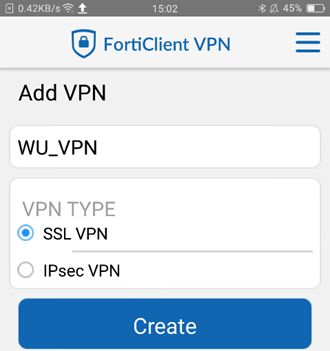
3. ให้กำหนดค่าตามข้อมูลที่กำหนดไว้ข้างล่างดังนี้
-
-
-
- VPN Name: WU-VPN (หรือใส่ชื่อตามต้องการ)
- VPN TYPR: SSL VPN
-
-
หลังจากนั้นกดปุ่ม Create
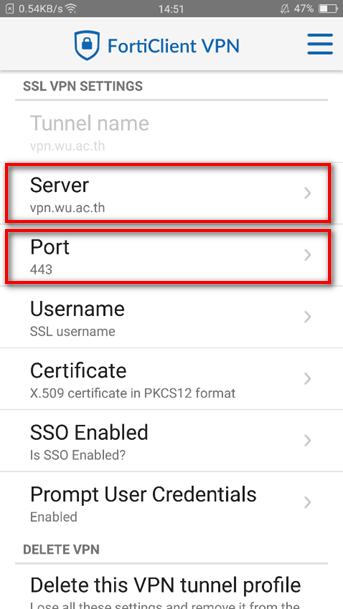
4. หลังจากนั้น เข้าสู่ตั้งค่าสำหรับการเชื่อมต่อ VPN โดยให้กำหนดค่าตามข้อมูลที่กำหนดไว้ข้างล่างดังนี้
-
-
-
- Server: vpn.wu.ac.th
- Port: 443
-
-
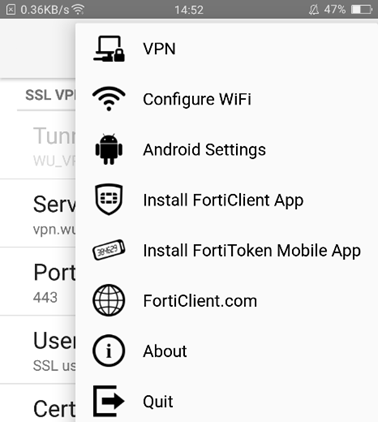
5. กลับสู่เมนูหลัก โดยกดปุ่มที่สัญลักษณ์  (ขีดสามขีด) มุมบนขวา ให้เลือก VPN
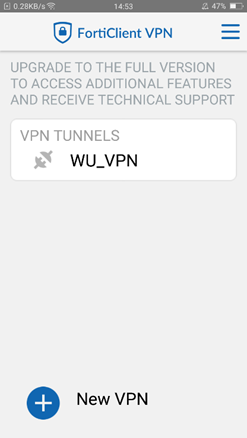
6. จากนั้นให้เลือกที่ VPN TUNNELS ที่สร้างไว้
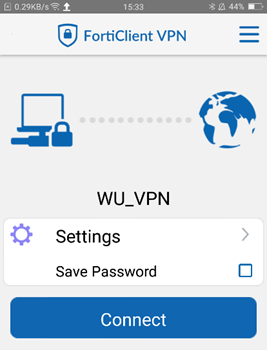
7. เข้าใช้งานโดยกดปุ่ม Connect และใส่ Username / Password ที่เตรียมไว้ที่ใช้ Login Internet ในมหาวิทยาลัย แล้วกด Login
8. หาก Login ผ่าน Application จะทำการเชื่อมต่อ VPN โดยระบุหมายเลข IP Address เพื่อเป็นการยืนยันว่าเชื่อมต่อ VPN สำเร็จแล้ว ดังรูปตัวอย่าง
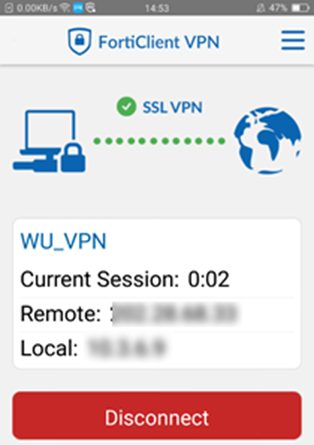
จากนั้นสามารถใช้งานระบบต่างๆ เสมือนใช้งาน Internet ในมหาวิทยาลัย ทั้งนี้ทั้งนั้นผู้ใช้งานควรสงวนสิทธิ์ในการให้ผู้อื่นเข้าถึงระบบต่างๆ ของมหาวิทยาลัยวลัยและมีความรับผิดชอบใน Username และ Password ของตนเอง
การยกเลิกการเชื่อมต่อ VPN (Android)
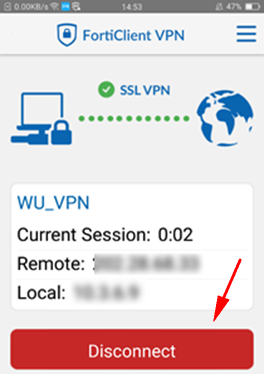
เมื่อสิ้นสุดการใช้งานสามารถยกเลิกการเชื่อมต่อ VPN ได้ โดยการกดปุ่ม "Disconnect"
สำหรับ iOS
1. สามารถ Download โปรแกรมได้โดยตรงจาก App store โดยค้นหาคำว่า “FortiCleint VPN”
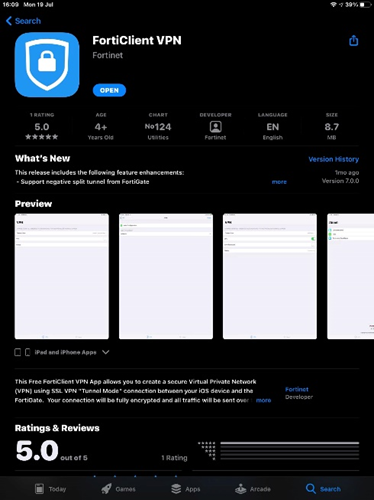
2. ติดตั้ง Application ให้เรียบร้อย เปิด Application ขึ้นมาปรากฏหน้าต่างดังนี้ จากนั้นให้เลือก select connection
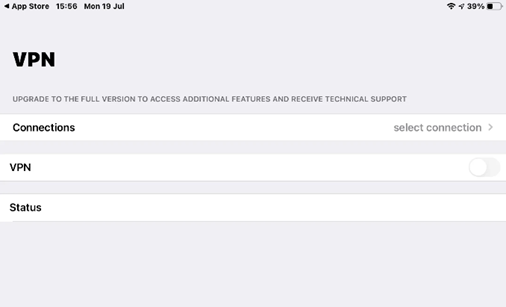
3. ให้กดปุ่ม Add Configuration… เพื่อทำการตั้งค่า VPN
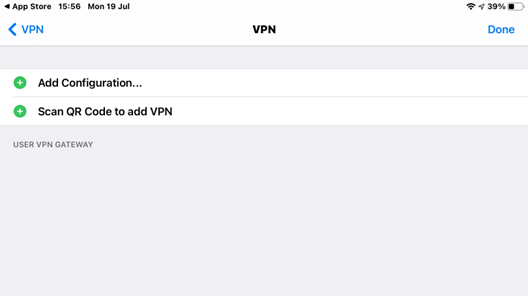
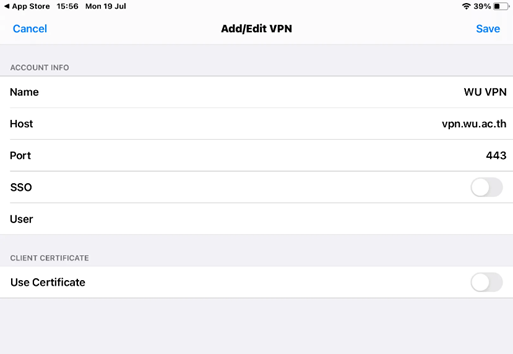
4. ให้กำหนดค่าตามข้อมูลที่กำหนดไว้ข้างล่างดังนี้
-
-
-
- Connection Name: WU VPN (หรือใส่ชื่อตามต้องการ)
- Remote Gateway: wu.ac.th
- Port: 443
-
-
เมื่อกำหนดค่าต่างๆ เสร็จเรียบร้อยแล้ว ให้กดปุ่ม Save
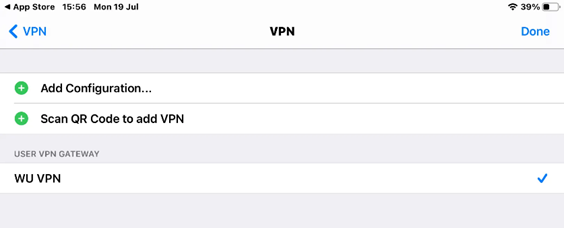
5. กดเลือกที่ User VPN Gateway หลังจากนั้นกดกลับไปที่หน้าแรก โดยกดปุ่ม VPN มุมบนซ้าย
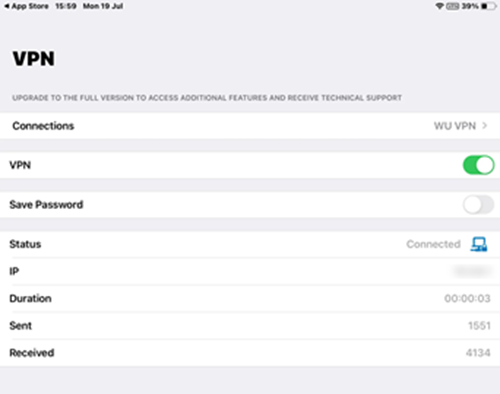
6. เมื่อต้องการเชื่อมต่อ VPN ให้กด Switch ตรงช่อง VPN เป็นสีเขียว และใส่ Username / Password ที่เตรียมไว้ที่ใช้ Login Internet ในมหาวิทยาลัย แล้วกด OK
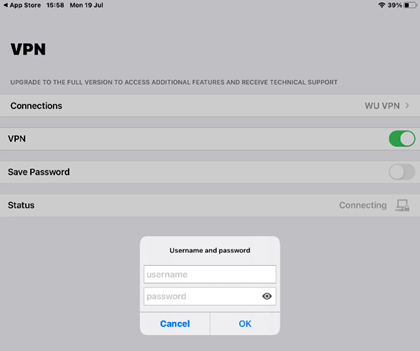
7. หาก Login ผ่าน Application จะทำการเชื่อมต่อ VPN โดยระบุหมายเลข IP Address และมี Status ขึ้นว่า Connected เพื่อเป็นการยืนยันว่าเชื่อมต่อ VPN สำเร็จแล้ว ดังรูปตัวอย่าง
จากนั้นสามารถใช้งานระบบต่างๆ เสมือนใช้งาน Internet ในมหาวิทยาลัย ทั้งนี้ทั้งนั้นผู้ใช้งานควรสงวนสิทธิ์ในการให้ผู้อื่นเข้าถึงระบบต่างๆ ของมหาวิทยาลัยวลัยและมีความรับผิดชอบใน Username และ Password ของตนเอง
การยกเลิกการเชื่อมต่อ VPN (iOS)
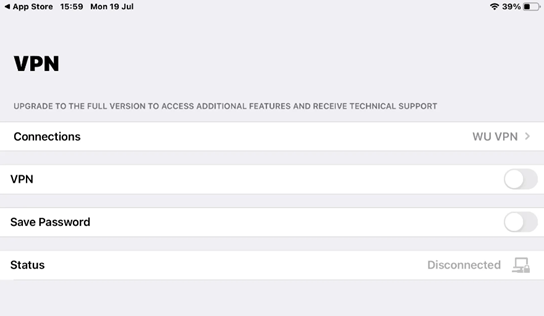
เมื่อสิ้นสุดการใช้งานสามารถยกเลิกการเชื่อมต่อ VPN ได้ โดยการกดปุ่ม "Switch" ตรงช่อง VPN เป็นสีเทา Application จะขึ้น Status ให้เป็น Disconnected
สำหรับคอมพิวเตอร์ (Windows / macOS)
คู่มือการติดตั้งและตั้งค่าโปรแกรม FortiClient VPN แบบ IPsec VPN สำหรับเข้าใช้งานเครือข่ายภายในผ่านระบบ Windows และ macOS
การดาวน์โหลดและติดตั้ง FortiClient VPN
เตรียมไฟล์ FortiClient VPN สำหรับติดตั้ง โดยดาวน์โหลดจากเว็บ https://www.fortinet.com/support/product-downloads
-
เข้าเว็บไซต์ https://www.fortinet.com/support/product-downloads เพื่อดาวน์โหลดไฟล์ติดตั้ง
-
-
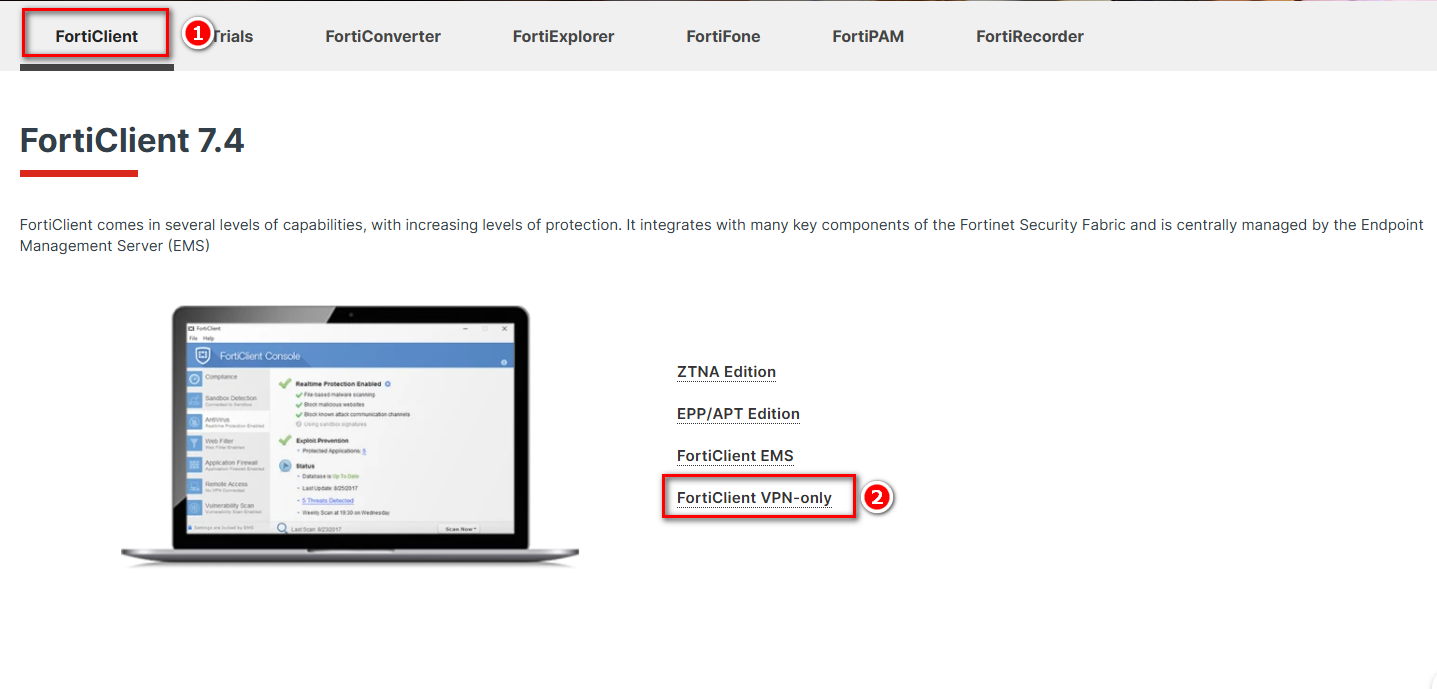
เลือกหัวข้อ FortiClient
-
เลือกที่ ForiClient VPN-only
-
-
-
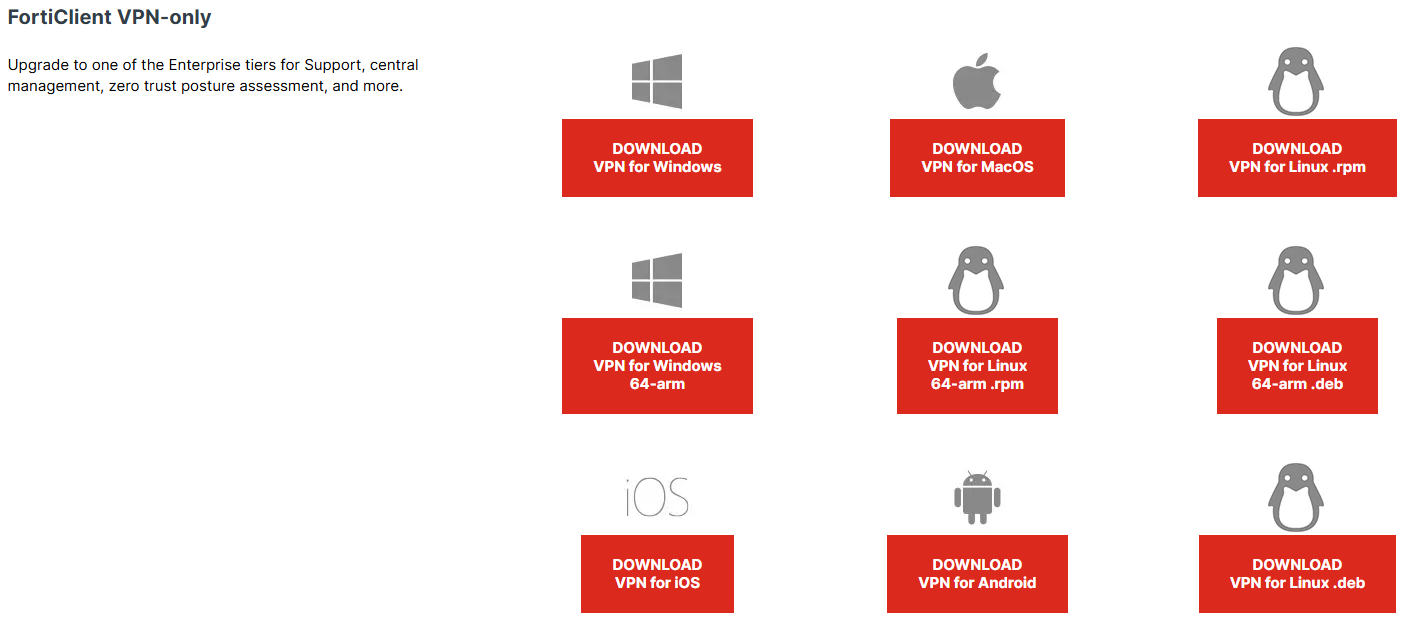
ต่อไปจะพบกับหัวข้อ FortiClient VPN-Only
สำหรับ Windows
สำหรับ Windows ให้เลือก DOWNLOAD VPN for Windows
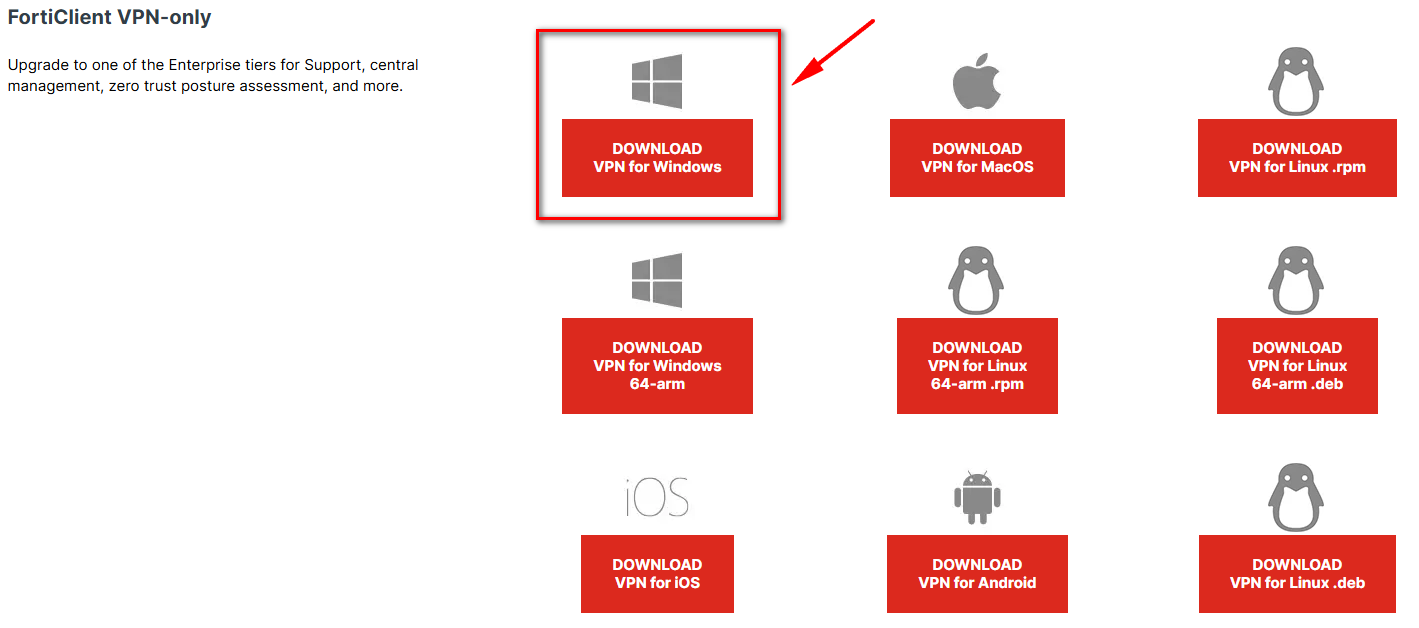
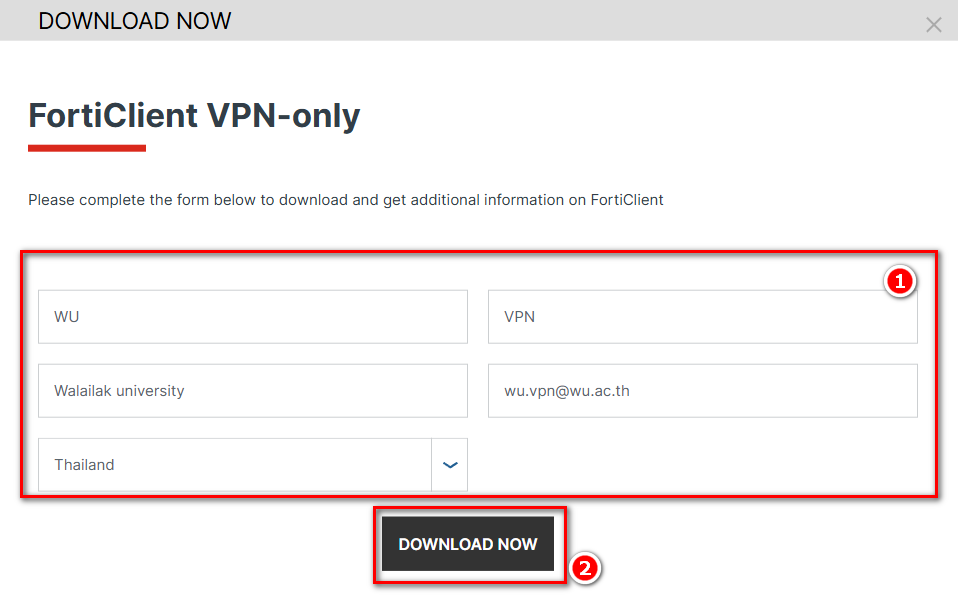
1. จะปรากฏหน้าต่างให้สำหรับกรอกข้อมูลเบื้องต้นดังนี้
2. หลังจากนั้นที่ Download จะได้ไฟล์ลักษณะดังรูป

*ตัวอย่างไฟล์สำหรับติดตั้ง FortiClient VPN
ตัวติดตั้งอาจจะมี Version ที่แตกต่างกันจากในคู่มือ
3. ดับเบิ้ลคลิกที่ Icon ไฟล์ติดตั้ง จะเข้าสู่หน้าจอดาวน์โหลดไฟล์ installer ตัวเต็มจาก Internet โดยความเร็วขึ้นอยู่กับการเชื่อมต่อ network ของผู้ใช้งาน
3. เมื่อดาวน์โหลดเรียบร้อย จะปรากฏหน้าต่างให้ติดตั้งโปรแกรม ให้ทำเครื่องหมายถูก ที่ช่อง Yes, I have…. แล้วกดปุ่ม "Next"
4. เข้าสู่ขั้นตอนเลือก Folder ( ปกติเป็น Default) สำหรับติดตั้ง เลือก "Next"
5. กดปุ่ม "Install" เพื่อทำการติดตั้งโปรแกรม
6. ใช้เวลาชักครู่ รอจนกว่าโปรแกรมจะติดตั้งเสร็จ
หลังติดตั้งเสร็จเรียบร้อยแล้ว บนหน้าจอ Desktop มองหา Icon FortiClient VPN ให้คลิกเพื่อเปิดใช้งาน
การตั้งค่า Windows เพื่อเชื่อมต่อและใช้งาน
1. คลิกที่ Icon โปรแกรมจะแสดงหน้าเพื่อเปิดใช้งานครั้งแรก
2. ทำเครื่องหมายถูกที่ช่อง I acknowledge…. แล้วกดปุ่ม I accept
3. คลิกเลือก Configure VPN
4. ให้กำหนดค่าตามข้อมูลที่กำหนดไว้ข้างล่างดังนี้
-
-
-
-
-
-
- VPN เลือกแบบ IPsec VPN
- Connection Name: WU-VPN (หรือใส่ชื่อตามต้องการ)
- Description: WU_VPN_Connect (หรือใส่ข้อความตามต้องการ)
- Remote Gateway: vpn.wu.ac.th
- Authentication Method เลือกเป็น "Pre-Shared key" และใส่ key ในช่องว่าง wu@vpn
- ทำเครื่องหมายถูกที่ช่อง Enable Single Sign on (SSO) for VPN Tunnel
ใส่หมายเลข Port: 2002
-
-
-
-
-
กดที่เครื่องหมาย + Advanced Settings ไปที่ VPN Settings ตั้งค่าดังนี้
-
-
-
-
-
-
- หัวข้อ IKE ให้เลือก Version 2
-
-
-
-
-
กดที่เครื่องหมาย + Advanced Settings ไปที่ Phase 1 ตั้งค่าดังนี้
-
-
-
-
-
- หัวข้อ DH Group ให้ติ๊กเลือก 5 และ 20
-
-
-
-
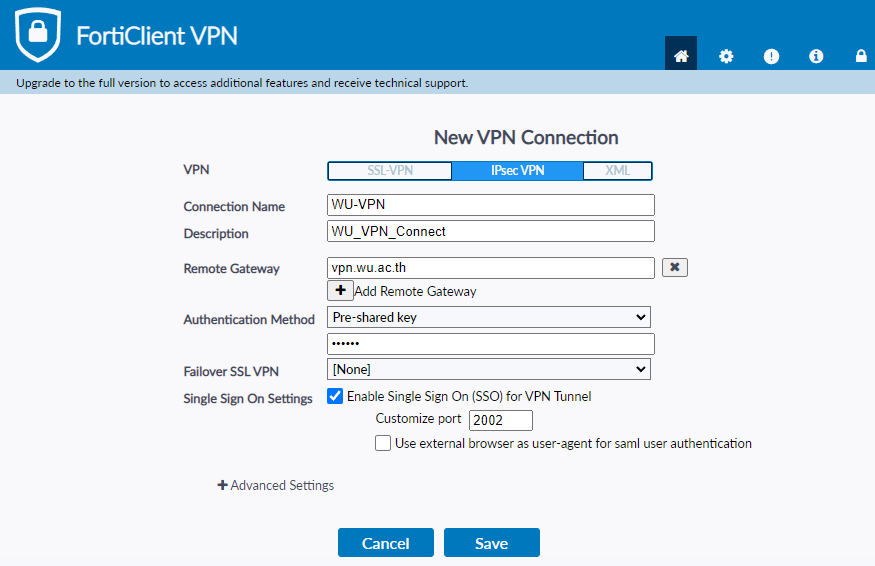
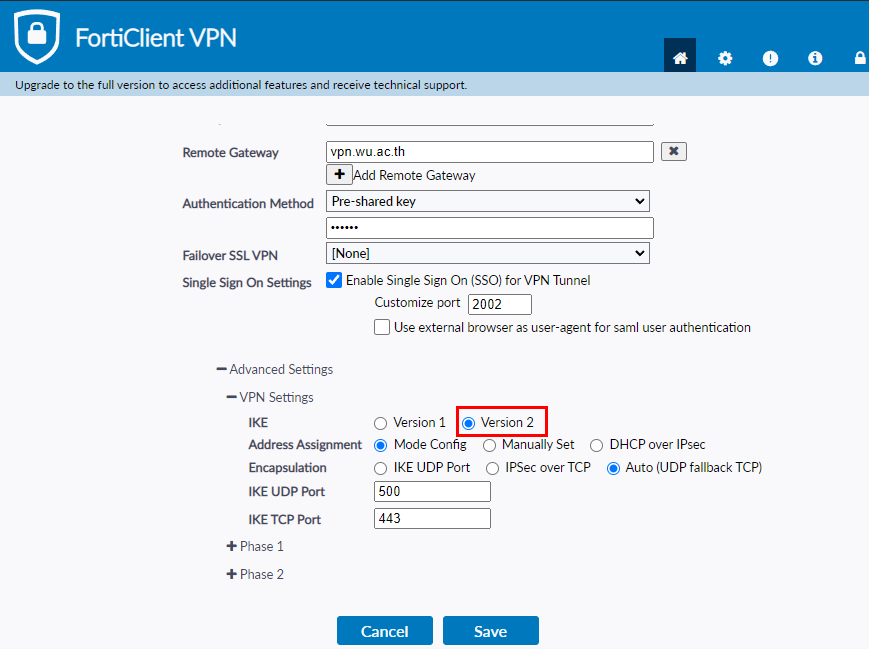
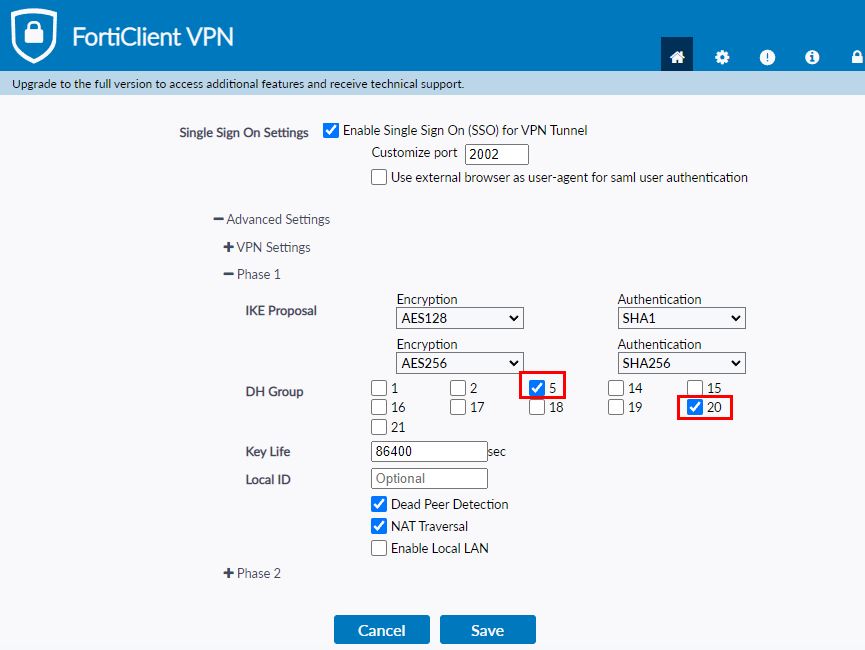
เมื่อกำหนดค่าต่างๆ เสร็จเรียบร้อยแล้ว ให้กดปุ่ม Save
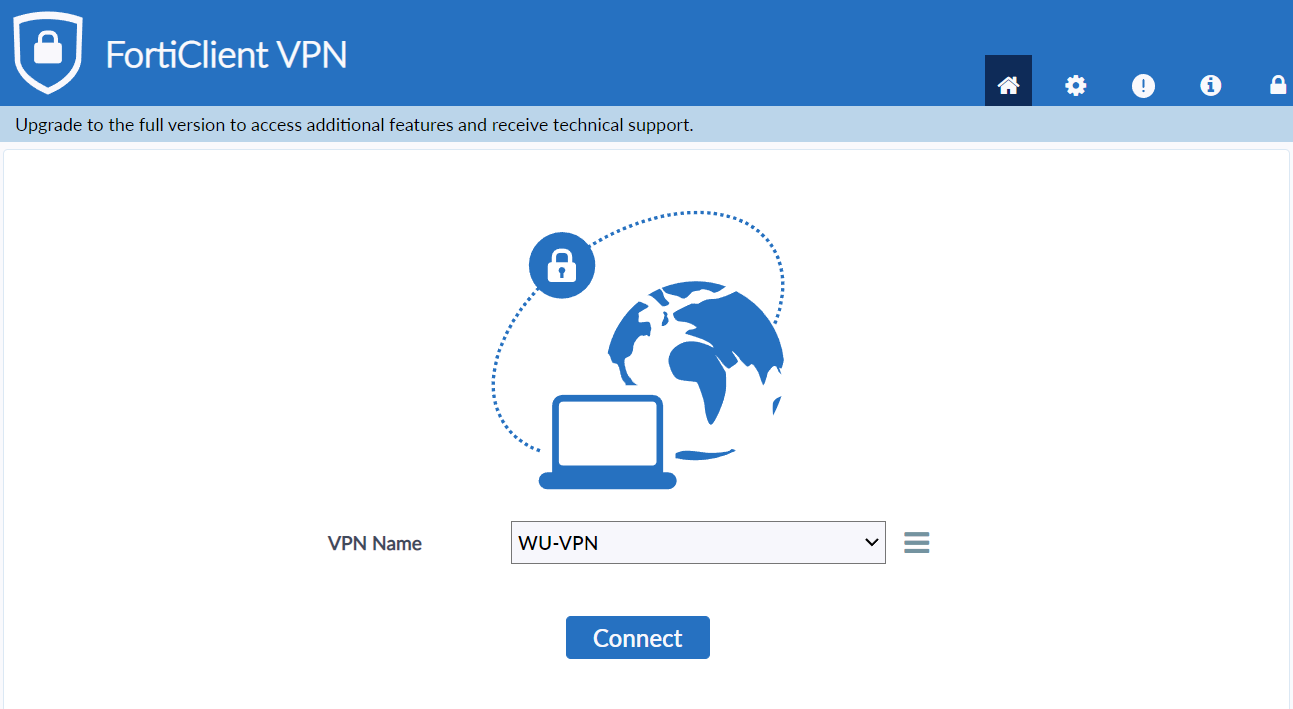
5. จากนั้นโปรแกรมจะขึ้นหน้าต่าง ให้ กด Connect เพื่อเชื่อมต่อ VPN
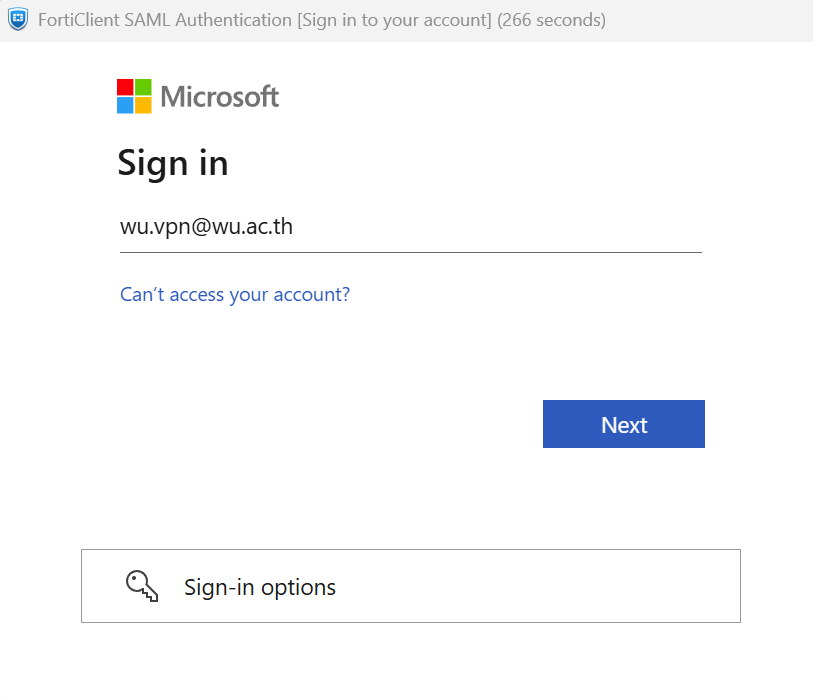
6. เข้าสู่ระบบด้วยบัญชี Microsoft 365 เมื่อยืนยันตัวตนเรียบร้อยแล้ว สามารถเข้าใช้งาน VPN ได้ทันที
หาก Login ผ่านโปรแกรมจะทำการเชื่อมต่อ VPN โดยระบุหมายเลข IP Address และแสดง Icon มุมขวาของ Windows เพื่อเป็นการยืนยันว่าเชื่อมต่อ VPN สำเร็จแล้ว
การยกเลิกการเชื่อมต่อ VPN (Windows)
เมื่อสิ้นสุดการใช้งานสามารถยกเลิกการเชื่อมต่อ VPN ได้ดังนี้ คลิกขวาที่ สัญลักษณ์มุมล่างขวา และกดปุ่ม "Disconnect"
หากเปิดหน้าต่างของ FortiClient VPN อยู่แล้วสามารถกดปุ่ม "Disconnect" ได้เลย หรือ กดปุ่ม "Shutdown FortiClient" ได้เหมือนกัน
สำหรับ Windows
สำหรับ MacOS ให้เลือก Download VPN for MacOS
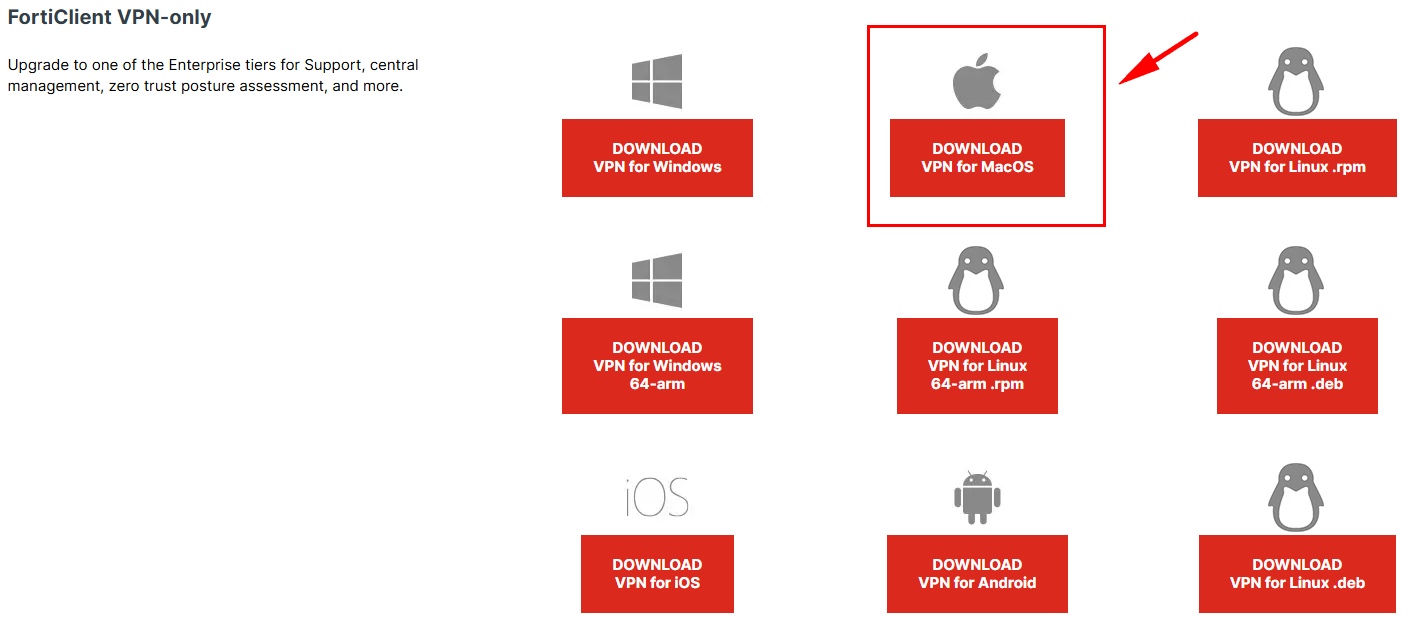
1. เลือก Download ที่หัวข้อ Download VPN for Windows
*ตัวอย่างไฟล์สำหรับติดตั้ง FortiClient VPN
ตัวติดตั้งอาจจะมี Version ที่แตกต่างกันจากในคู่มือ
2. ดับเบิ้ลคลิกที่ Icon ไฟล์ติดตั้ง จะเข้าสู่หน้าจอติดตั้งโปรแกรม
3. จากนั้นกด "Open" เพื่อดเปิดโปรแกรมติดตั้ง
4. โปรแกรมจะแสดงสถานะ Downloading ผ่าน Internet โดยความเร็วขึ้นอยู่กับการเชื่อมต่อ network ของผู้ใช้งาน
5. หากขึ้นข้อความ Downloaded แล้วให้กดปุ่ม "Install" เพื่อดำเนินการติดตั้ง
6. หลังจากนั้นให้กดปุ่ม "Continue"
7. หากปรากฏหน้าจอตามด้านล่าง ให้กดปุ่ม "Agree"
8. ขั้นตอนต่อไปกดปุ่ม "Install"
10. เมื่อติดตั้งเรียบร้อยแล้ว จะขึ้นหน้าต่างตามภาพด้านล่างนี้ จากนั้นให้กดปุ่ม "Close"
11. ค้นหาชื่อโปรแกรม "FortiClient"
การตั้งค่า VPN(MacOS) เพื่อเชื่อมต่อและใช้งาน
1. คลิกที่ Icon โปรแกรมจะแสดงหน้าเพื่อเปิดใช้งานครั้งแรก
2. ทำเครื่องหมายถูกที่ช่อง I acknowledge…. แล้วกดปุ่ม I accept
3. คลิกเลือก Configure VPN
4. ให้กำหนดค่าตามข้อมูลที่กำหนดไว้ข้างล่างดังนี้
-
-
-
-
-
-
- VPN เลือกแบบ IPsec VPN
- Connection Name: WU-VPN (หรือใส่ชื่อตามต้องการ)
- Description: WU_VPN_Connect (หรือใส่ข้อความตามต้องการ)
- Remote Gateway: vpn.wu.ac.th
- Authentication Method เลือกเป็น "Pre-Shared key" และใส่ key ในช่องว่าง wu@vpn
- ทำเครื่องหมายถูกที่ช่อง Enable Single Sign on (SSO) for VPN Tunnel
ใส่หมายเลข Port: 2002
-
-
-
-
-
กดที่เครื่องหมาย + Advanced Settings ไปที่ VPN Settings ตั้งค่าดังนี้
-
-
-
-
-
-
- หัวข้อ IKE ให้เลือก Version 2
-
-
-
-
-
กดที่เครื่องหมาย + Advanced Settings ไปที่ Phase 1 ตั้งค่าดังนี้
-
-
-
-
-
- หัวข้อ DH Group ให้ติ๊กเลือก 5 และ 20
-
-
-
-
เมื่อกำหนดค่าต่างๆ เสร็จเรียบร้อยแล้ว ให้กดปุ่ม Save
5. จากนั้นโปรแกรมจะขึ้นหน้าต่าง ให้ กด Connect เพื่อเชื่อมต่อ VPN
6. เข้าสู่ระบบด้วยบัญชี Microsoft 365 เมื่อยืนยันตัวตนเรียบร้อยแล้ว สามารถเข้าใช้งาน VPN ได้ทันที
หาก Login ผ่านโปรแกรมจะทำการเชื่อมต่อ VPN โดยระบุหมายเลข IP Address และแสดง Icon มุมขวาของ Windows เพื่อเป็นการยืนยันว่าเชื่อมต่อ VPN สำเร็จแล้ว
การยกเลิกการเชื่อมต่อ VPN (MacOS)
เมื่อสิ้นสุดการใช้งานสามารถยกเลิกการเชื่อมต่อ VPN ได้ดังนี้ คลิกขวาที่ สัญลักษณ์มุมบนขวา และกดปุ่ม "Disconnect"
หากเปิดหน้าต่างของ FortiClient VPN อยู่แล้วสามารถกดปุ่ม "Disconnect" ได้เลย